
Spis treści
Co to jest pusty szablon winietek w Wordzie?
Gotowy układ oparty na tabeli lub siatce etykiet pozwala szybko wprowadzić imiona i wydrukować je na arkuszu A4. Pusty szablon winietek w Wordzie to plik DOCX zawierający edytowalne pola tekstowe, ramki graficzne oraz wyrównane komórki, dzięki czemu łatwo dopasować układ do własnych potrzeb.
Najczęściej szablon opiera się na siatce etykiet, która określa rozmieszczenie winietek na arkuszu — zwykle mieści się od 6 do 12 sztuk. W Wordzie można zmieniać czcionkę, rozmiar i kolor tekstu oraz dodawać elementy dekoracyjne, na przykład:
- ramki florystyczne,
- akwarele,
- motywy z liśćmi.
Plik DOCX służy do bezpośredniej edycji w MS Word, a eksport do JPG lub PDF ułatwia przesłanie projektu do drukarni. Szablony znajdziesz zarówno w bibliotekach szablonów, jak i na stronach typu Freepik czy Canva, a także na blogach z pomysłami i inspiracjami.
Korzystanie z gotowych wzorów skraca czas przygotowań i jest często tańsze niż zamawianie druków. Dzięki szablonowi łatwo spersonalizować winietki — dodać imiona gości, krótkie podziękowania lub informacje dotyczące miejsc przy stole. Dostępne są wersje darmowe i płatne; wybór warto uzależnić od jakości grafiki oraz warunków licencyjnych.
W czym pomaga pusty szablon winietek w Wordzie?
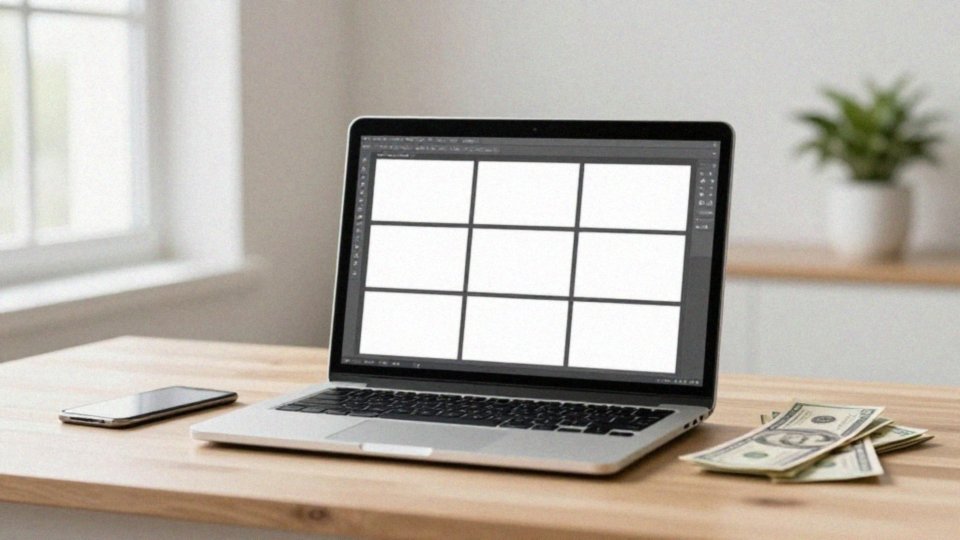
Korespondencja seryjna pozwala w kilka chwil wygenerować setki spersonalizowanych winietek — to ogromne przyspieszenie pracy. Automatyczne wczytywanie imion z pliku Excel oszczędza czas i eliminuje żmudne, ręczne przepisywanie. Dzięki temu możesz jednocześnie dodać ten sam krótki tekst, na przykład podziękowanie, do wszystkich pozycji na liście gości. Szablon ułatwia też drukowanie w domu lub przygotowanie plików do drukarni; zapisane jako PDF lub JPG pliki są kompatybilne z większością usług, co obniża koszty. Dla małych nakładów opcja DIY często wychodzi znacznie taniej niż offset.
Stosując jeden projekt, zachowasz spójność papeterii i motywu przewodniego — ten sam układ i paleta kolorów sprawdzą się zarówno na winietkach, jak i zaproszeniach, zawieszkach na alkohol czy wizytówkach. To z kolei ułatwia planowanie dekoracji weselnych i nadaje wydarzeniu jednolity charakter. Szablon pomaga także przy aranżacji stołów: dodanie kolumn „Stół” i „Miejsce” w liście gości pozwala na szybkie sortowanie i wydruk etykiet według rozmieszczenia. Możesz dodać też pola z preferencjami żywieniowymi lub funkcjami gości — np. druhna, rodzic — co ułatwia organizację.

Projekt oferuje elastyczność wykończenia — dostosujesz go do składanych winietek, kartonów 250–350 g/m2, zaokrąglonych rogów czy laminowania. Umieszczenie dedykacji lub logo na pamiątkach dla druhen nada im elegancki charakter i sprawi, że staną się miłym upominkiem. Aby skorzystać z szablonu w korespondencji seryjnej, wykonaj te kroki:
- Przygotuj listę gości w Excel (kolumny: Imię, Nazwisko, Stół, Dedykacja).
- W Wordzie wybierz Korespondencję → Wybierz odbiorców → Użyj istniejącej listy.
- Wstaw pola scalające w komórkach szablonu.
- Zakończ scalanie i zapisz plik jako PDF gotowy do druku.
To rozwiązanie sprawdza się świetnie przy winietkach na wesele, małych przyjęciach i projektach DIY — gdy zależy Ci na szybkości, personalizacji oraz oszczędności czasu i pieniędzy.
Na jakie okazje nadają się winietki?
Winietki sprawdzają się w wielu sytuacjach — oto osiem najpopularniejszych zastosowań.
- na weselu pełnią funkcję dekoracyjną i praktyczną: wskazują miejsca przy stole i mogą być utrzymane w stylu eleganckim, glamour lub subtelnym, dopasowanym do motywu uroczystości,
- przy bardziej formalnych przyjęciach i bankietach warto postawić na czytelną typografię, która ułatwi gościom szybkie odnalezienie miejsc,
- na wieczorach panieńskich dobrze sprawdzą się spersonalizowane karteczki — mogą też służyć jako pamiątki dla druhen albo zawieszki na butelki i drobne upominki,
- przy urodzinach, a zwłaszcza na osiemnastkach, winietki często przybierają tematyczne formy i żywe kolory, z wyraźnie podanymi imionami uczestników,
- w kontekście eventów firmowych i kolacji biznesowych lepsze będą minimalistyczne rozwiązania z logo — pełnią wtedy funkcję identyfikacyjną i podkreślają profesjonalny charakter wydarzenia,
- na komuniach czy chrzcinach warto sięgnąć po delikatne, pastelowe kartoniki z prostą grafiką, które dodadzą przyjęciu intymnego klimatu,
- przy jubileuszach rodzinnych sprawdzą się eleganckie karty z metalicznymi detalami — ładnie wyglądają na stole i mogą stać się pamiątką,
- małe winietki to także świetny sposób na ozdobienie prezentów dla gości: przywieszone do paczek czy butelek ułatwiają personalizację podziękowań.
Dodatkowo takie kartoniki można wykorzystać jako mini wizytówki, etykiety do menu albo oznaczniki stołów. Przy wyborze stylu dobrze kierować się motywem przewodnim imprezy — od rustykalnych winietek z gipsówką czy suszonymi kwiatami, przez florystyczne wzory z tulipanami, aż po oszczędne, monochromatyczne warianty.
Jaką czcionkę i jakie kolory wybrać do winietek?
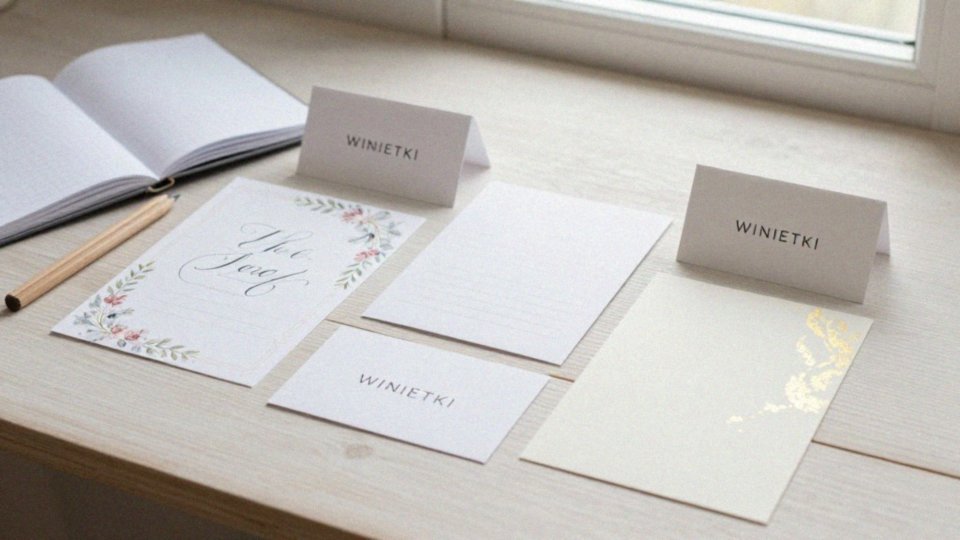
Główne zasady doboru kroju pisma obejmują kilka istotnych kwestii: wybór czcionek, sugerowane rozmiary, odstępy, paletę kolorów oraz kontrast. Do imion świetnie pasują kroje kaligraficzne, takie jak Great Vibes, Allura czy Dancing Script, jednak warto zestawić jedną ozdobną czcionkę z neutralnym fontem — na przykład Montserrat, Lora, Playfair Display albo Roboto — żeby zachować czytelność i elegancję winietek.
Orientacyjne rozmiary to 14–24 pt dla imion oraz 9–12 pt dla informacji dodatkowych, a interlinia powinna wynosić około 1,0–1,2. Unikaj cienkich linii w krojach skryptowych przy małych rozmiarach, bo mogą stać się nieczytelne. Kontrast między tekstem a tłem powinien być wyraźny: ciemny tekst na jasnym tle albo odwrotnie. Minimalny stosunek kontrastu dla tekstu zwykłego to 4,5:1 zgodnie z WCAG. Pastelowe tło wymaga bardziej nasyconego, ciemnego kroju, ponieważ akwarelowe tło może zmniejszać czytelność. Gdy tło jest wielobarwne, pomocne są półprzezroczyste paski albo białe pola pod tekstem, które poprawiają widoczność.
Kolory winietek dobieraj do stylu:
- Kwiatowy: delikatne pastele (np. #F6EAF2) z akcentami zieleni i różu; dodatki typu ramka floral lub gipsówka dodadzą lekkości.
- Rustykalny: ziemiste tony (zieleń #8AA58E, brąz #8B6D5C) i faktura naturalnego papieru.
- Elegancki: głęboki granat (#0B3D91) lub czerń z metalicznymi detalami (np. złoto foil ≈ #C5A25A); pamiętaj, że metaliki wymagają specjalnej poligrafii.
- Nowoczesny: monochromatyczna paleta z jednym wyrazistym akcentem i krojem sans-serif jako bazą. Ogranicz paletę do 2–3 kolorów; przykładowe zestawienie pastelowe to tło #F6EAF2, tekst #333333 i akcent #C9D6C7.
Projektuj w formacie HEX, a przed drukiem konwertuj kolory do CMYK — kolory na ekranie (RGB) często różnią się od efektu na papierze. Metaliczne wykończenia wymagają folii lub specjalnych atramentów, więc zaplanuj to osobno. Pliki przygotuj w CMYK i 300 DPI, a przed finalnym nakładem sprawdź próbny wydruk na docelowym papierze. Pamiętaj też, że elementy takie jak ramka floral czy akwarela dodają uroku, ale mogą obniżać kontrast; motyw gipsówki najlepiej utrzymać w subtelnych odcieniach.
Lista kontrolna:
- Wybór kroju: 1 ozdobny + 1 neutralny.
- Rozmiary: imię 14–24 pt, dodatkowe informacje 9–12 pt.
- Kontrast: ≥ 4,5:1.
- Paleta: 2–3 kolorów dopasowana do stylu.
- Pliki: w CMYK, 300 DPI; metalik – oddzielna obróbka.
Jak ustawić siatkę etykiet i format A4 w Wordzie?
Format A4 ma wymiary 210 × 297 mm. Aby obliczyć rozmiar pojedynczej etykiety, można użyć prostego wzoru:
- szerokość = (210 − lewy margines − prawy margines − (kolumny−1)×odstęp poziomy) / liczba kolumn,
- wysokość = (297 − górny margines − dolny margines − (wiersze−1)×odstęp pionowy) / liczba wierszy.
Szybki sposób z gotowym szablonem (ARKUSZE AVERY):
- Przejdź do Korespondencja → Etykiety → Opcje i wybierz producenta oraz numer produktu.
- Kliknij Nowy dokument — Word utworzy siatkę etykiet dostosowaną do wybranego arkusza.
- Sprawdź ustawienia strony: Układ strony → Rozmiar → A4 oraz Orientacja → Pion/Poziom, a także marginesy.
Metoda ręczna przy użyciu tabeli w Wordzie:
- Ustaw format A4: Układ strony → Rozmiar → A4; potem Marginesy → Marginesy niestandardowe (np. 12–15 mm, w zależności od drukarki).
- Wstaw → Tabela i wybierz liczbę kolumn i wierszy (np. 2×4 = 8 etykiet, 3×4 = 12).
- Kliknij prawym przyciskiem na tabelę → Właściwości tabeli → Kolumna/Wiersz i wpisz preferowaną szerokość oraz wysokość (wartości wyliczone ze wzoru).
- W Właściwościach tabeli → Opcje odznacz „Automatycznie dopasuj do zawartości” i ustaw marginesy komórek (np. 3 mm).
- Jeśli potrzebujesz przerw między etykietami, dodaj w tabeli wąskie kolumny/wiersze albo użyj jasnej linii pomocniczej zamiast widocznego obramowania.
- Wyrównaj zawartość komórek pionowo i poziomo do środka; obramowania ustaw na brak lub bardzo delikatny, pomocniczy kolor.
Przykłady obliczeń:
- Dla układu 2 kolumn × 4 wiersze, przy marginesach 15 mm i odstępach 10 mm: szerokość = (210 − 30 − 10) / 2 = 85 mm; wysokość = (297 − 30 − 30) / 4 = 59,25 mm.
- Dla układu 3 kolumn × 4 wiersze, przy marginesach 12 mm i odstępach 8 mm: szerokość ≈ 56,7 mm; wysokość ≈ 62,25 mm.
Ustawienia drukarki i formaty plików:
- Przy drukowaniu wybierz Plik → Drukuj i ustaw skalę na 100% lub „Rzeczywisty rozmiar”; wyłącz opcję „Dopasuj do strony”.
- Sprawdź minimalny margines swojej drukarki (zwykle 3–5 mm) i dopasuj marginesy dokumentu do tych ograniczeń.
- Najpierw wykonaj wydruk próbny na zwykłym papierze, a potem przyłóż do niego arkusz etykiet, by skorygować ewentualne przesunięcia.
- Do drukarni eksportuj plik jako PDF (Standard, 300 DPI, bez skalowania) lub jako JPG w 300 DPI, zachowując układ A4.
Dodatkowe wskazówki:
- Jeśli zależy ci na precyzji, użyj Publishera (Plik → Nowy → wyszukaj etykiety) — ma wbudowaną siatkę i obsługę ARKUSZY AVERY.
- Zapisz swój wzór jako szablon Worda (DOCX) — ułatwi to późniejsze dostosowywanie list gości i szybkie drukowanie.
- Eksperymentuj z marginesami i odstępami; najłatwiej uzyskać poprawny wydruk, gdy ustawienia dokumentu odpowiadają możliwościom drukarki i eksport jest bez skalowania.
Jak przygotować pliki DOCX i JPG do druku?
Pliki do druku najlepiej eksportować w rozdzielczości 300 DPI. Zachowaj też źródła — zarówno DOCX, jak i pliki projektowe (Canva, Publisher, PSD itp.). Obrazy rastrowe powinny mieć 300 DPI przy docelowych wymiarach, natomiast logotypy warto dostarczać jako pliki wektorowe (SVG, EPS, PDF) lub przynajmniej jako wysokiej jakości PNG. Standardowe spady to zwykle 3 mm wokół projektu, a margines bezpieczeństwa — 3–5 mm od krawędzi, co zmniejsza ryzyko obcięcia ważnych elementów.
Eksportuj do PDF w standardzie PDF/X-1a lub użyj opcji „PDF do druku” z osadzonymi czcionkami — to zapobiega zmianom krojów w drukarni. Jeśli pracujesz w Wordzie i używasz korespondencji seryjnej, najpierw zapisz scalony DOCX jako PDF, a dopiero potem konwertuj do JPG; przy 300 DPI konwersja z PDF do JPG zachowuje dobrą jakość. Narzędzia takie jak Canva i Freepik pozwalają pobrać „PDF Print” lub pliki JPG/PNG w wysokiej jakości — przy eksporcie pamiętaj, aby zaznaczyć crop marks i bleed.
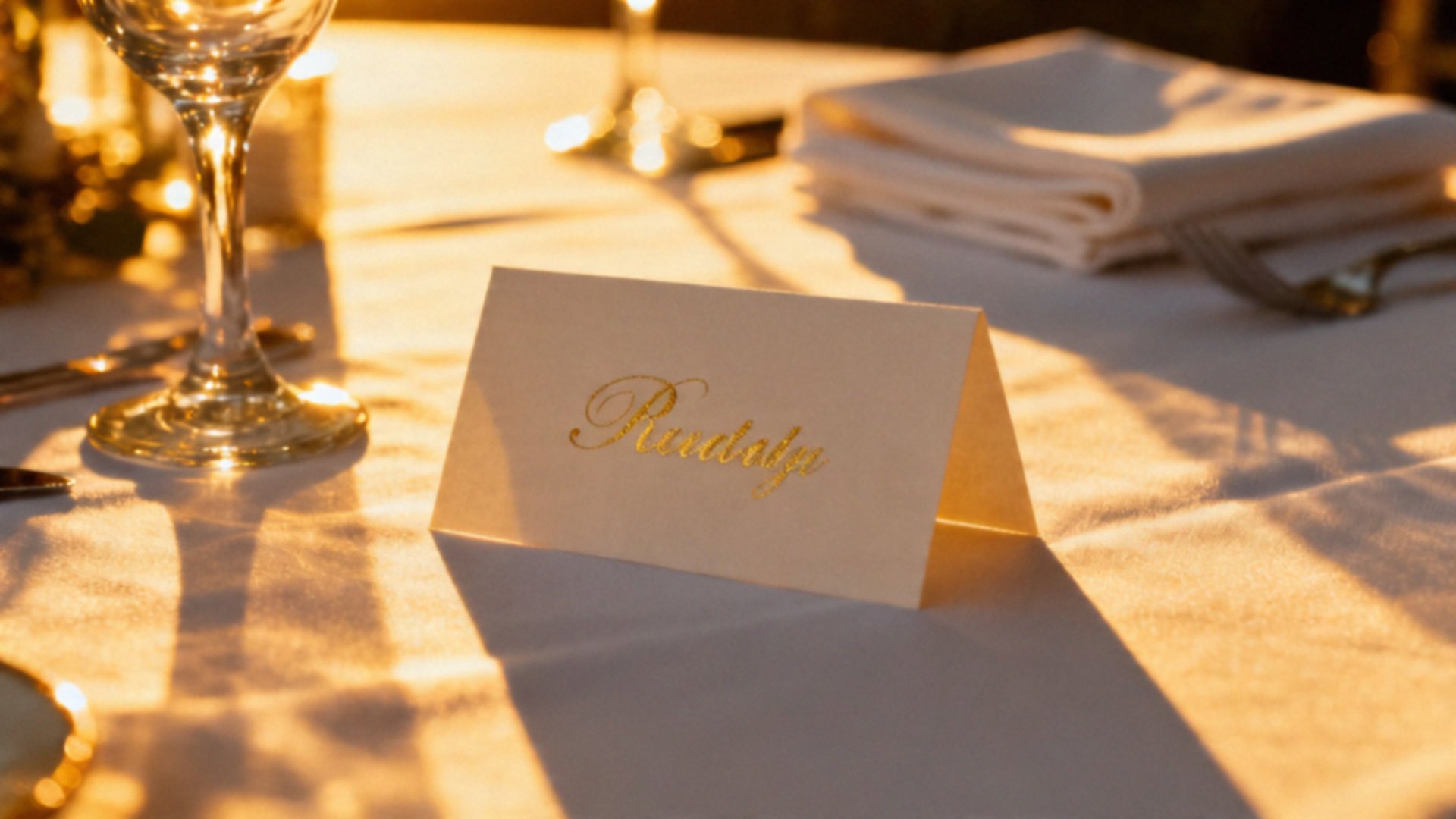
Dla druku kolory konwertuj z RGB do CMYK; wiele drukarni cyfrowych akceptuje RGB, ale wtedy barwy mogą się zmieniać. Proste grafiki trzymamy w wektorach, natomiast zdjęcia i tekstury w PNG lub JPG 300 DPI. Osadzenie czcionek w PDF lub przekształcenie tekstu na krzywe zapobiegnie problemom z wyrównaniem i zamianą fontów. Przy zapisie do JPG każdą stronę A4 wygeneruj jako osobny plik 300 DPI z maksymalną jakością. PNG stosuj tam, gdzie potrzebna jest przezroczystość lub ostre krawędzie.
Nazewnictwo plików ułatwia pracę i komunikację z drukarnią — proponowany wzór: format_wymiar_kolor_rozmiar_v01 (np. winietka_A4_300DPI_CMYK_v1.pdf). Zanim zlecisz druk, zrób testowy wydruk na docelowym papierze, ustawiając skalę 100% („Rzeczywisty rozmiar”) i wyłączając „Dopasuj do strony”. Warto wcześniej skonsultować się z drukarnią — dopytaj o preferowane formaty plików, wymagania wobec CMYK/RGB, potrzebę plików ze spadami i znacznikami cięcia oraz o akceptację proofa. Przy dodawaniu logo zawsze sprawdź, czy ma odpowiednią rozdzielczość albo czy jest wektorowe.
Lista kontrolna:
- Zachowaj źródła: DOCX + plik projektowy.
- Obrazy i eksport: 300 DPI; spady 3 mm; margines bezpieczeństwa 3–5 mm.
- Czcionki: osadzone w PDF lub zamienione na krzywe.
- Kolory: konwersja do CMYK zgodnie z wymaganiami drukarni.
- Format końcowy: PDF/X lub JPG/PNG 300 DPI; oznaczaj wersje plików.
- Test: próbny wydruk na docelowym papierze; ustawienie drukarki — skala 100%.
Frazy kluczowe do zapamiętania: DOCX, JPG, PNG, PDF, przygotować pliki DOCX i JPG do druku, rozdzielczość 300 DPI, spady, margines bezpieczeństwa, osadzanie czcionek, korespondencja seryjna, wstawianie tekstu, dodawanie logo, zapis do JPG, formaty plików, edytowalne online, szablony do druku, druk winietek, Canva, Freepik.
Jak ciąć, wykańczać i ozdabiać winietki?
Winietki najczęściej drukuje się na papierze o gramaturze 250–350 g/m2. Zadbaj o 3 mm spadu oraz margines bezpieczeństwa 3–5 mm — to pozwoli na czyste cięcie i ochroni ważne elementy projektu przed obcięciem. Do cięcia używa się różnych narzędzi w zależności od nakładu i precyzji:
- Gilotyna — szybka i wydajna przy dużych ilościach; przy prawidłowym ustawieniu dokładność to około ±1 mm,
- Trymer lub trymer rotacyjny — świetny do precyzyjnego cięcia małych i średnich serii (zalecane 20–200 arkuszy),
- Nożyczki precyzyjne i linijka — idealne przy pojedynczych egzemplarzach i drobnych poprawkach,
- Noże introligatorskie lub rotacyjny cutter — gdy trzeba wyciąć niestandardowe kształty,
- Zaokrąglacz rogów (3 mm lub 6 mm) — dla estetycznego, gotowego wyglądu.
Przebieg cięcia i wykańczania można podzielić na etapy:
- Sprawdź plik — skalę ustaw na 100%, dodaj 3 mm spadu i upewnij się, że znaki cięcia są widoczne.
- Wydruk próbny na zwykłym papierze pozwoli dopasować siatkę i wychwycić błędy.
- Wykonaj cięcie wstępne gilotyną lub trymerem według znaków; przy niewielkich seriach lepiej użyć linijki i nożyczek.
- Docięcia i korekty rób nożyczkami precyzyjnymi.
- Zaokrąglij rogi narzędziem do narożników (3–6 mm).
- Jeśli planujesz złocenie czy tłoczenie — zleć to profesjonalnej drukarni.
Pomysły na DIY wykończenia i ozdoby:
- Naklejki i etykiety samoprzylepne — pamiętaj, żeby gramatura papieru pod ozdoby była porównywalna z nośnikiem,
- Tasiemki i wstążki — przymocowuj taśmą dwustronną lub przez nacięcie w winietce,
- Mini klamerki dekoracyjne — szybki montaż bez kleju, świetne do personalizacji miejsc,
- Suszone kwiaty (np. gipsówka) — przyklej pojedyncze drobne elementy kropelką kleju na gorąco lub klejem bezbarwnym; większe kompozycje montuj dopiero po docięciu,
- Większe kwiaty (np. tulipany) — stosuj tylko na mocniejszym papierze i po wcześniejszym przetestowaniu mocowania,
- Dziurkacze dekoracyjne i koronki — używaj ich przed składaniem, pracując na całych arkuszach,
- Ręczne dopiski i detale rysowane cienkopisem 0.3–0.5 mm wykonuj dopiero po całkowitym wyschnięciu druku.
Sposoby mocowania i prezentacji:
- Kieszonki na karteczki z pasków papieru 160–200 g/m2 przyklejaj taśmą dwustronną,
- Zawieszki na butelki z alkoholem przewlekaj tasiemkę przez nacięcie lub użyj plakietek z otworem,
- Winietki można montować na krzesłach tasiemką lub mini klamerką.
Kilka praktycznych wskazówek:
- Zrób próbne wykończenie na jednej sztuce, zanim przystąpisz do produkcji masowej,
- Przygotuj zapas papieru 10–15% na pomyłki i testy,
- Planowanie cięcia powinno minimalizować odpady — układaj elementy tak, by grafika nie trafiała na krawędź cięcia,
- Ozdabianie zacznij z wyprzedzeniem — winietki można przygotować nawet na kilka tygodni przed wydarzeniem,
- Przy efektach specjalnych (złocenie, tłoczenie) skonsultuj technologię z drukarnią — to wymaga odpowiedniego sprzętu.
Przydatne hasła przy planowaniu i wyszukiwaniu materiałów: narzędzia do cięcia papieru, cięcie winietek, trymer, gilotyna, papier do winietek, ozdabianie winietek, mini klamerki dekoracyjne, gipsówka, suszone kwiaty, tulipany, wykańczanie, ozdoby, ręcznie rysowane, Winietki DIY.