Spis treści
Jak przygotować i wydrukować litery do wycięcia?
Plan: ustawienia strony A4, dobór czcionki, usunięcie wypełnienia i ustawienie konturu, wielkość i marginesy, eksport do PDF, drukowanie, wycinanie i kolorowanie.
- Przygotowanie dokumentu. Otwórz nowy plik w programie takim jak Microsoft Word, GIMP, Corel czy Photoshop. Ustaw format A4 (210 × 297 mm) i pracuj w milimetrach lub punktach.
- Marginesy i układ. Dostosuj marginesy do przeznaczenia — 5–15 mm pozwoli maksymalnie wykorzystać powierzchnię. Dla jednej dużej litery wybierz około 5 mm, a przy arkuszu z całym alfabetem lepsze będą 10–15 mm.
- Dobór czcionki. Do szablonów wycinanych polecane są czcionki typu Stencil lub proste bezszeryfowe, np. Arial. Unikaj krojów z mostkami, które mogą sprawiać kłopoty przy literach typu O, A czy P.
- Wielkość liter. Dla jednej litery zajmującej całą stronę użyj rozmiaru 300–700 pkt (w zależności od kroju). Kilka dużych liter lub cały alfabet dobrze wyglądają w zakresie 48–160 pkt. Arkusze ćwiczeniowe dla uczących się powinny mieć litery 72–120 pkt.
- Usuń wypełnienie i ustaw kontur w Wordzie. Zaznacz tekst, przejdź do Narzędzia główne → Efekty tekstowe (WordArt). Ustaw wypełnienie na „Brak”, a kontur na „Linia ciągła” w kolorze czarnym lub kontrastowym; grubość 1,5–3 pt. Sprawdź, czy kontur będzie widoczny podczas cięcia.
- Usuń wypełnienie i ustaw kontur w GIMP/Photoshop/Corel. W GIMP przekształć tekst na ścieżkę i użyj Stroke Path z linią 1,5–3 px. W Corelu wybierz Convert to Curves i ustaw grubość konturu 1,5–3 pt. W Photoshopie zamień tekst na ścieżkę (Layer → Type → Work Path), potem Edit → Stroke Path.
- Rozmieszczenie i szablony. Rozmieść litery za pomocą pól tekstowych, siatki lub tabeli, aby równomiernie zagospodarować stronę A4. Możesz też pobrać darmowe szablony lub skorzystać z generatora napisów online.
- Linia i kolor. Stosuj ciemne, kontrastowe kolory linii (najlepiej czarny). Styl powinien być ciągły; szerokość konturu 1,5–3 pt jest uniwersalna, a przy grubych szablonach użyj 3–5 pt.
- Eksport do PDF i drukowanie. Zapisz plik jako PDF wektorowy (Plik → Zapisz jako → PDF lub Eksportuj → PDF). Drukuj w skali 100%, bez dopasowywania do strony, ustawiając jakość wydruku na zwykłą lub wysoką, zależnie od drukarki.
- Testowanie. Najpierw wydrukuj próbny arkusz na zwykłym papierze, żeby sprawdzić rozmiary i widoczność konturów. W razie potrzeby popraw marginesy, rozmiar czcionki lub grubość linii przed finalnym drukiem.
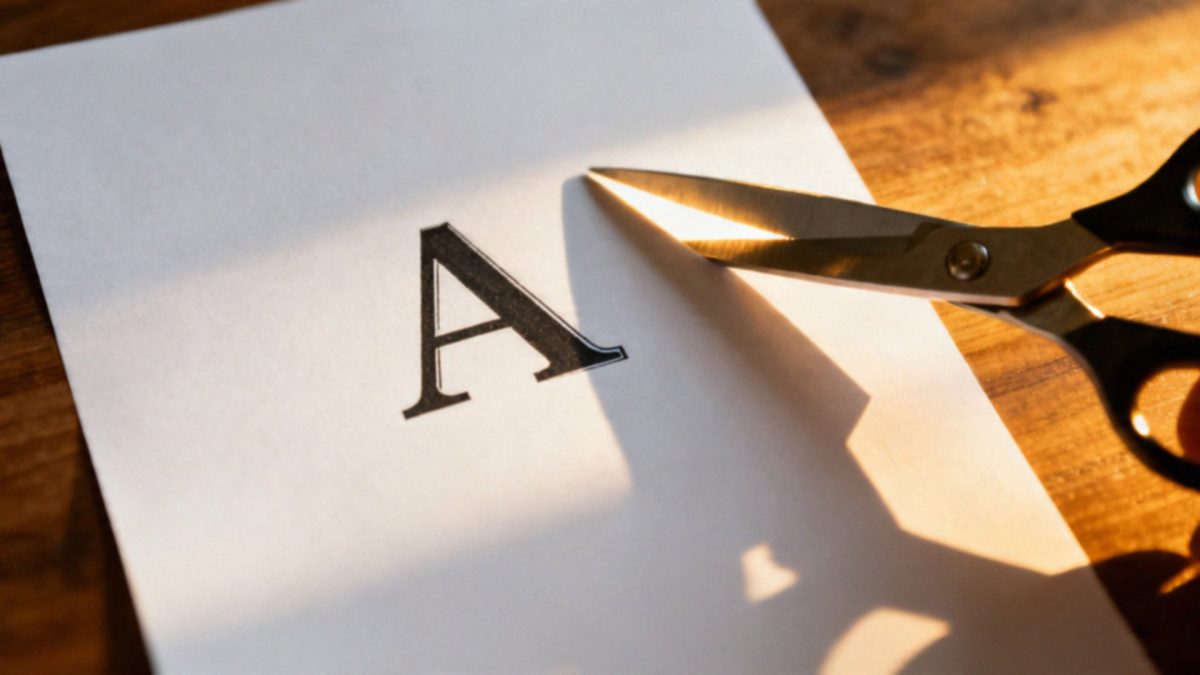
- Wycinanie i narzędzia. Korzystaj z maty tnącej, metalowej linijki i precyzyjnego nożyka (np. introligatorskiego lub do tapet). Najpierw przytnij krawędzie arkusza, potem wycinaj literę wzdłuż konturu — pracuj powoli i ostrożnie.
- Kolorowanie i wykończenie. Do kolorowania nadają się farby akrylowe, spray, markery lub kredki. Dla trwałości zastosuj lakier w sprayu. Dodaj dekoracje, np. brokat, naklejki czy folie. W Wordzie: zaznacz tekst → Narzędzia główne → Efekty tekstowe/WordArt → Tekst wypełnienie: Brak → Tekst kontur: kolor, linia ciągła, szerokość 1,5–3 pt. Dzięki temu uzyskasz czytelne kontury liter, łatwe do wycięcia i gotowe do druku.
Jak korzystać z szablonów i generatorów liter?

Generator napisów to szybkie narzędzie do tworzenia gotowych wzorów — wpisujesz tekst, wybierasz kategorię (np. alfabet, cyfry do druku, litery ozdobne) i od razu widzisz podgląd. Większość takich narzędzi oferuje od kilkudziesięciu do stu krojów oraz kilka efektów, np. gradient czy teksturę. Jak zacząć:
- wybierz kategorię szablonów dopasowaną do zadania — karta pracy, arkusz ćwiczeń lub napisy na gazetkę szkolną,
- przetestuj różne czcionki: proste kroje (np. Arial) i bardziej ozdobne warianty. Jeśli potrzebujesz liter łączonych, szukaj krojów z łącznikami,
- dostosuj kolor, wypełnienie i kontur; warto wypróbować gradienty i tekstury, zwłaszcza przy napisach na przedstawienia,
- ustal rozmiar i format pliku — najlepiej eksportować do PDF lub SVG, aby zachować skalowalność przy druku,
- pobierz plik i sprawdź licencję czcionki oraz źródło (np. Google Fonts, FontSquirrel).
Przy personalizacji i przygotowaniu do wycięcia pamiętaj o tym:
- przełącz na tryb konturu, gdy litery będą wycinane lub mają być kolorowane po wydruku,
- jeśli generator pozwala, konwertuj tekst na krzywe/ścieżki przed pobraniem — ułatwia to cięcie i eliminuje zależność od zainstalowanych czcionek,
- eksport w SVG lub PDF wektorowy zachowa ostre krawędzie przy skalowaniu.
Praktyczne zastosowania:
- tworzenie arkuszy ćwiczeń i kart pracy z alfabetem lub cyframi,
- projektowanie napisów na gazetki szkolne i dekoracje klasy z użyciem dekoracyjnych liter i efektów,
- przygotowywanie szablonów kolorowanek — ustaw wypełnienie na „brak” i wyraźny kontur.
Kilka przydatnych wskazówek:
- najpierw wydrukuj próbny arkusz na zwykłym papierze, zanim przejdziesz do wersji finalnej,
- pobieraj czcionki ze sprawdzonych źródeł, by uniknąć problemów z licencją,
- przy cięciu maszynowym preferuj PDF/SVG; do prostych wydruków i kolorowania wygodny będzie PNG.
Czy czcionka Stencil ułatwia wycinanie?
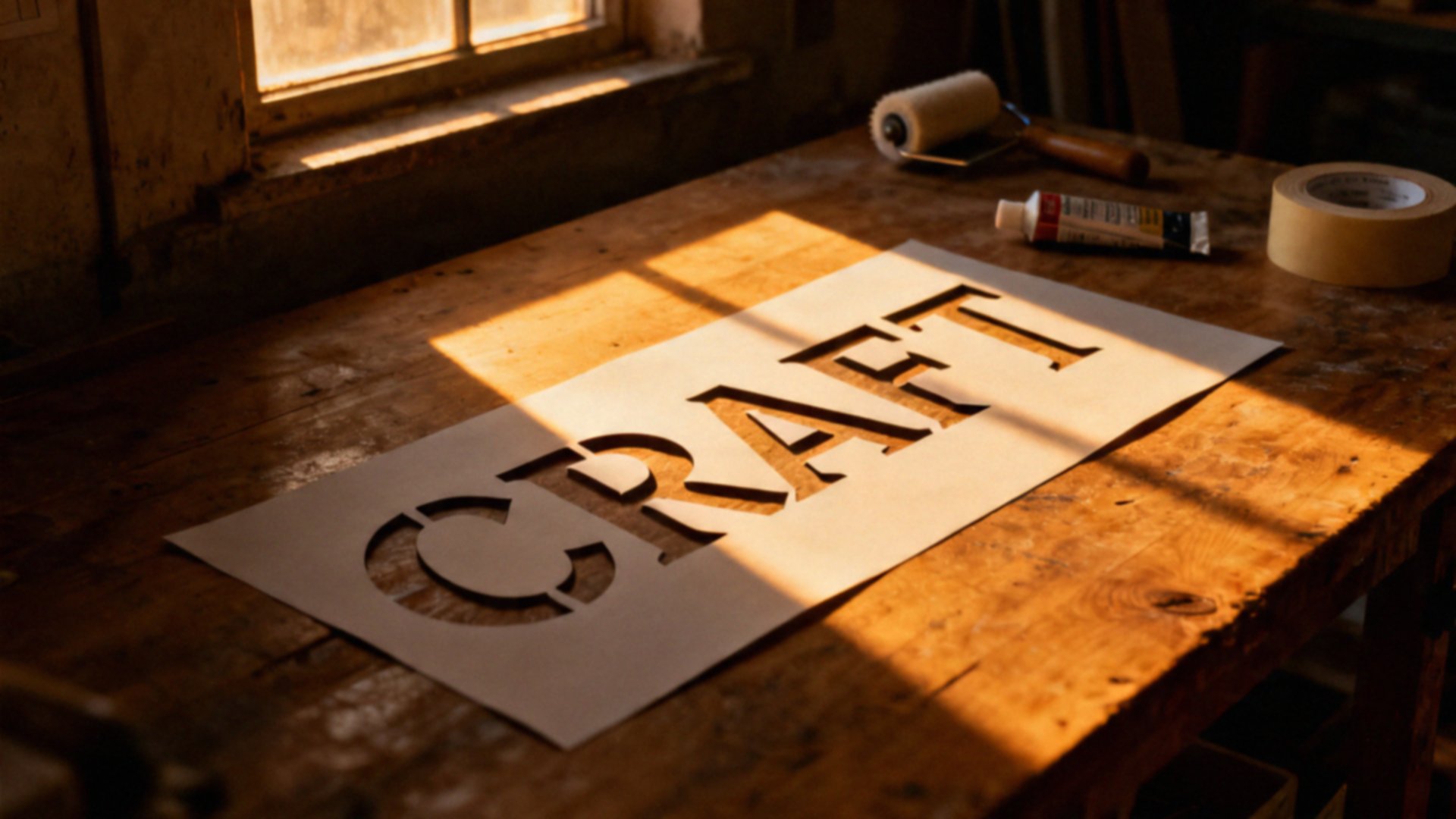
Przerwy w kształcie liter chronią wnętrza znaków, dzięki czemu nie trzeba dodawać wielu mostków podczas wycinania. Czcionka Stencil ma takie nacięcia zaprojektowane fabrycznie, co znacznie ułatwia cięcie nożykiem do tapet czy nożem introligatorskim.
W szablonach do sprayu mostki pełnią funkcję zabezpieczającą — trzymają środkowe fragmenty i przedłużają żywotność wzoru; ich optymalna szerokość to około 2–4 mm, by nie pękały przy obróbce i użytkowaniu.

Jeśli zależy nam na ładnych napisach do gazetki szkolnej, ładniejsze będą litery ozdobne, lecz zwykle wymagają one ręcznego łączenia elementów lub przeróbek kroju, co wydłuża pracę. Szybszym rozwiązaniem jest prosty krój, np. Arial, który można przerobić przez dodanie łączników lub skonwertowanie tekstu na krzywe przed drukiem.
Przy produkcji seryjnej warto pogrubić linie, żeby szablony lepiej znosiły intensywne użytkowanie. Czcionki Stencil łatwo znaleźć w bibliotekach typu Google Fonts lub FontSquirrel, a po pobraniu najlepiej przekonwertować tekst na ścieżki/SVG — wtedy litery są gotowe do druku.
Takie szablony skracają czas wycinania i ograniczają liczbę drobnych elementów, co przyspiesza personalizację i projektowanie.
Jak zrobić kontury liter w Wordzie?
Aby zmienić efekty tekstowe, otwórz panel Formatowanie. W sekcji Tekst ustaw wypełnienie na „Brak” i zamiast wypełnienia wybierz obrys typu linia ciągła. Dobierz odpowiedni kolor i szerokość w punktach.
- Zaznacz tekst lub wstaw WordArt (Wstaw → WordArt).
- Kliknij prawym przyciskiem myszy i wybierz Formatuj tekst lub Formatuj kształt. Przejdź do Opcje tekstu, a potem do Tekst — wypełnienie i kontur.
- Wybierz brak wypełnienia tekstu, a jako kontur ustaw Solid line. Najlepszy efekt da kolor czarny lub inny kontrastowy; szerokość konturu ustaw na 1,5–3 pt. Dla dużych szablonów lepiej użyć 3–5 pt.
- Rozwiń ustawienia Stylu linii i ustaw Join na Round oraz Cap na Round, co wygładzi naroża. Compound type ustaw na Single, a Dash na Solid.
- Przy bardziej złożonych kształtach skorzystaj z WordArt — ułatwi to edycję obrysu oraz dodawanie efektów takich jak cień czy poświata. Eksportuj jako wektorowy PDF (Plik → Zapisz jako → PDF), by zachować ostre kontury do druku lub umożliwić otwarcie w Corel/Illustrator i konwersję na ścieżki. Na koniec zrób próbny wydruk w 100% na papierze A4; jeśli trzeba, zwiększ grubość konturu lub zmień czcionkę.
Jak ustawić wielkość i marginesy na A4?
Format A4 ma wymiary 210 × 297 mm. Aby przeliczyć wysokość liter na punkty, skorzystaj ze wzoru: punkty ≈ mm × 2,835. Przykład: dla obszaru drukowalnego o wysokości 280 mm otrzymujemy 280 × 2,835 ≈ 794 pt.
W Wordzie ustawisz A4 przez:
- Układ → Rozmiar → A4 (210 × 297 mm),
- zmiana marginesów w Układ → Marginesy → Marginesy niestandardowe, wybierając jednostki mm,
- wybór orientacji strony — pionowej lub poziomej,
- wstawienie pola tekstowego odpowiadającego obszarowi druku.
Szerokość pola to 210 mm minus lewy i prawy margines, a wysokość to 297 mm minus górny i dolny margines. Dopasuj rozmiar czcionki w punktach, aż tekst wypełni pole zgodnie z oczekiwaniami.
W Corelu otwórz:
- Plik → Właściwości dokumentu (Ctrl+J),
- ustaw jednostki na mm,
- wybierz format A4.
Marginesy można zdefiniować za pomocą prowadnic lub narysować prostokąt o wymiarach (210 − 2×margines) × (297 − 2×margines). Wstaw pole tekstowe, wypełnij je i reguluj wielkość czcionki w punktach, aby uzyskać właściwe wypełnienie bez przycinania liter.
W GIMP-ie wybierz:
- Obraz → Rozmiar strony do druku,
- ustaw 210 × 297 mm oraz rozdzielczość 300 DPI — co odpowiada 2480 × 3508 px przy 300 DPI.
Utwórz warstwę tekstową, ustaw rozmiar czcionki w punktach według wcześniejszego przeliczenia i wyrównaj tekst względem marginesów. Pamiętaj o bezpiecznym marginesie urządzenia: zależy on od modelu drukarki, zwykle mieści się w przedziale 3–6 mm, a w drukarkach atramentowych często wynosi 4–6 mm. Uwzględnij te wartości, żeby uniknąć obcinania końcówek liter.
Przy dokumentach zawierających dużo tekstu warto stosować większe marginesy (8–12 mm) dla lepszej czytelności; minimalne marginesy (np. 3 mm) stosuj tylko gdy urządzenie je obsługuje.
Dla arkuszy ćwiczeń i kart pracy wygodnie pracuje się na tabelach z komórkami wymiarowanymi w mm. Oblicz wysokość litery dla pojedynczej komórki, przelicz ją na punkty (mm × 2,835) i zachowaj proporcje podczas ewentualnego rozciągania; jeśli trzeba, konwertuj tekst na krzywe, by uniknąć zniekształceń.
Praktyczna uwaga: zawsze wykonaj próbny wydruk w skali 100% przed finalnym drukiem lub eksportem do PDF — pozwoli to wychwycić błędy w marginesach, rozmiarach czcionek i rozmieszczeniu elementów.
Jak zapisać plik do druku jako PDF?
Przed zapisem ustaw skalowanie na 100% i rozdzielczość na 300 DPI — to gwarantuje ostrość i poprawne proporcje druku. Dodaj 3 mm spadu oraz znaczniki cięcia, jeśli elementy projektu mają wykraczać poza krawędzie kartki. Eksportuj do formatu PDF/X (np. PDF/X‑1a lub PDF/X‑4), żeby zapewnić zgodność z systemami drukarni. Osadź czcionki w pliku, dzięki czemu krój pozostanie niezmieniony; alternatywnie skorzystaj z konwersji tekstu na krzywe, by uniknąć zależności od zainstalowanych fontów.
W programach graficznych ustaw rozmiar strony na A4 (210 × 297 mm) przed eksportem — w Photoshopie dodatkowo spłaszcz przezroczystości i eksportuj przy 300 DPI. W GIMP‑ie dopasuj rozmiar do druku i użyj „Eksportuj jako PDF”, a w Corelu wybierz eksport do PDF z osadzonymi fontami i znacznikami cięcia. Zadbaj o tryb kolorów: CMYK do druku komercyjnego, RGB tylko do wydruków domowych.

Nazwij plik z dopiskiem „_print” i numerem wersji, np. nazwa_projektu_print_v1.pdf, żeby łatwo rozpoznać wersję przeznaczoną do druku i zachować edytowalną kopię. Sprawdź ustawienia kompresji obrazów — nie schodź poniżej 300 DPI dla bitmap. Przed wysyłką przejrzyj podgląd wydruku, sprawdź skalowanie i czy kontury liter są czytelne.
W razie potrzeby uruchom kontrolę w Adobe Acrobat (Preflight) lub poproś drukarnię o weryfikację pliku; warto też przesłać zarówno gotowy PDF do druku, jak i plik źródłowy (.docx, .cdr, .psd) na wypadek konieczności poprawek.
Jak łatwo wyciąć i pokolorować litery?
Żeby uniknąć rozdarć i utraty drobnych elementów, najpierw wytnij wnętrza liter. Pracuj na macie tnącej, posiłkuj się metalową linijką i nożykiem do tapet — zamiast jednego głębokiego cięcia wykonaj 2–3 lekkie przejścia ostrzem. Trzymaj nóż pod kątem około 30–45°, co daje gładkie krawędzie; do precyzyjnych łuków lepiej sprawdzą się małe nożyczki albo nóż introligatorski. Bardzo małe fragmenty chwytaj pęsetą, a krawędzie arkusza przycinaj dopiero na końcu, żeby zachować stabilność pracy. Wybierz prostą czcionkę (np. Arial czy Stencil), dzięki czemu środkowe elementy pozostaną stabilne bez dodatkowych wzmocnień. Jeśli jednak dodajesz łączniki ręcznie, zachowaj ich szerokość 2–4 mm. Dla liter takich jak A, O, P czy R wystarczy 1–2 łączniki na znak, by całość była solidna.
Kolorowanie można wykonać na kilka sposobów:
- Kredki i markery: koloruj po wycięciu, wtedy krawędzie będą równe. Markery alkoholowe dają żywe kolory, a cienkie końcówki ułatwiają szczegóły.
- Farby akrylowe: nakładaj cienkie warstwy pędzlem lub gąbką; pojedyncza warstwa schnie 15–30 minut. Przy grubych powłokach warto użyć podkładu.
- Spray: sprawdzi się, gdy robisz szablon lub chcesz równomierne krycie. Zabezpiecz otoczenie, pracuj w masce, trzymaj odległość 20–30 cm i przymocuj szablon niskoprężnym klejem w sprayu, by uniknąć podcieków.
- Efekty dekoracyjne: możesz przyklejać brokat, folie lub warstwy papieru przed albo po malowaniu. Na zakończenie spryskaj lakierem matowym lub błyszczącym dla większej trwałości — schnięcie trwa zwykle 10–20 minut.
- Aby uzyskać cień lub efekt 3D: doklej kolejną warstwę kartonu pod literę, przesuwając ją o 3–5 mm.
Kilka praktycznych wskazówek:
- drukuj na kartonie 160–300 g/m², jeśli potrzebujesz stabilnych liter,
- do kart pracy wybierz papier 120–160 g/m²,
- przy powtarzalnych napisach przygotuj szablony do druku i zapisuj je jako PDF lub SVG — to przyspieszy pracę i pozwoli łatwo personalizować projekty,
- stosuj proste kroje tam, gdzie liczy się szybkość wycinania, a ozdobne detale dodawaj tylko tam, gdzie zależy Ci na wyglądzie.