
Spis treści
Jak stworzyć etykietę krok po kroku?
Otwórz dokument Word i przejdź do zakładki „Korespondencja”. Tam wybierz „Etykiety” i kliknij „Opcje”, aby wskazać producenta arkuszy lub wybrać gotowy szablon. W polu „Adres” wpisz treść etykiety albo wstaw adres z listy kontaktów poprzez „Wstaw adres”. Możesz też wpisać dane nadawcy i odbiorcy ręcznie — zależnie od potrzeb.
Wybierz tryb pracy:
- „Cała strona tej samej etykiety”, jeśli wszystkie mają być identyczne,
- „Pojedyncza etykieta”, gdy potrzebujesz tylko jednego egzemplarza.
Skonfiguruj rozmiar i układ: użyj gotowego formatu albo stwórz własny, podając szerokość, wysokość, marginesy, odstępy i pozycję na arkuszu (np. 63,5×38,1 mm). Dodaj elementy graficzne i tekstowe — logo, daty, numery seryjne, kody kreskowe lub QR. Dostosuj skalowanie i formatowanie, żeby wszystko było czytelne i dobrze się mieściło.
Przy masowym drukowaniu połącz listę adresów z pliku Excel, CSV lub z kontaktów Outlook. Wstaw pola korespondencji dla imion, ulic, kodów pocztowych i miast, aby automatycznie uzupełnić etykiety. Sprawdź podgląd i poprawność danych — przejrzyj kilka rekordów, by wykryć błędy w treści lub formatowaniu.
Przed wydrukiem przejdź do ustawień drukarki: rozmiar papieru, orientacja, skalowanie 100%, źródło papieru i typ urządzenia. W razie potrzeby wygeneruj plik PDF zamiast natychmiastowego wysyłania do drukarki. Wydrukuj próbny arkusz na zwykłym papierze, sprawdź pozycjonowanie nadruku i czytelność kodów kreskowych. Jeśli wszystko się zgadza, użyj papieru samoprzylepnego i wydrukuj finalne etykiety.
Po wydrukowaniu przyklej etykiety do przesyłek lub produktów i upewnij się, że wszystkie informacje są czytelne. Dzięki temu proces przebiegnie sprawnie i bez niespodzianek.
Jaki papier samoprzylepny i rozmiar wybrać?
Do wysyłek standardowych najczęściej używa się etykiet termicznych o wymiarach 100×150 mm (4×6 cala), które pasują do drukarek termicznych. W biurach częściej drukuje się etykiety na arkuszach samoprzylepnych A4 — popularne układy to:
- 8 etykiet 99×70 mm,
- 14 etykiet 105×74 mm,
- 24 etykiety 70×36 mm,
- 30 etykiet 63×42 mm.
Dla branży spożywczej i przetworów konieczne są etykiety wodoodporne wykonane z polipropylenu (PP) lub PET; na słoiki zwykle stosuje się rozmiary:
- 40×60 mm,
- 50×70 mm.
Butelki i banderole z reguły mają większe formaty, np.:
- 60×200 mm,
- 70×150 mm.
W zastosowaniach przemysłowych wybiera się materiały odporne na wysoką temperaturę, chemikalia oraz promieniowanie UV. Tam także popularne są etykiety termotransferowe z wstęgą woskowo‑żywiczną, które gwarantują lepszą trwałość. Typ drukarki determinuje rodzaj papieru: drukarki atramentowe potrzebują podłoża z powłoką dobrze absorbującą tusz, a laserowe — papieru odpornego na wysoką temperaturę fuzera. Etykiety termiczne drukuje się bez taśmy, ale łatwiej tracą czytelność pod wpływem ciepła i światła, natomiast termotransferowe z taśmą są bardziej wytrzymałe.
Kleje występują w kilku wariantach:
- permanentny,
- removable,
- high‑tack,
- freezer‑grade (do około −40°C).
Przy składaniu zamówienia warto podać rozmiar etykiet, liczbę na arkuszu oraz kompatybilność z używaną drukarką, a także poprosić o próbki materiałów przed produkcją.
Czy warto drukować etykiety na drukarce termicznej?
Gdy drukuje się więcej niż około 500 etykiet miesięcznie, zakup drukarki termicznej lub termotransferowej zwykle obniża koszt jednostkowy. Przy dużych nakładach ważne są:
- szybkość urządzenia,
- trwałość nadruku.
To właśnie one redukują koszty eksploatacji. Drukarki direct thermal, czyli bez taśmy, sprawdzają się świetnie przy etykietach wysyłkowych i tych przeznaczonych do krótkotrwałego użycia. Natomiast modele termotransferowe korzystające z taśmy zapewniają większą odporność na:
- ścieranie,
- działanie chemikaliów,
- promieniowanie UV.
Dlatego są chętnie stosowane w przemyśle spożywczym, farmaceutycznym oraz w magazynach. Urządzenia obsługujące języki drukowania (np. ZPL czy EPL) łatwiej zintegrować z systemami ERP i zautomatyzować procesy, a niektóre drukarki obsługują też RFID, co ułatwia śledzenie przesyłek i kompletację zamówień.
Z drugiej strony trzeba pamiętać o wadach:
- wyższy koszt początkowy,
- ograniczenia w drukowaniu kolorów.
Do materiałów marketingowych lepszy będzie druk atramentowy lub laserowy. Również koszty materiałów mają znaczenie. Surowce do direct thermal są tańsze, natomiast termotransfer wymaga taśmy (wax, wax-resin lub resin), co przy niewielkich seriach podnosi koszt jednostkowy.
Przy wyborze warto brać pod uwagę:
- specyfikację etykiet,
- oczekiwaną trwałość nadruku,
- miesięczny wolumen,
- potrzebę integracji z ERP,
- automatyzację.
Dla sklepów internetowych i logistyki praktyczny próg opłacalności mieści się zwykle między 500 a 1000 etykiet miesięcznie. Poniżej tego poziomu sensowniejsze bywa korzystanie z drukarki biurowej lub zlecenie druku zewnętrznej firmie. Ostateczna decyzja powinna opierać się na analizie całkowitych kosztów — sprzętu, materiałów i integracji — aby ocenić, czy inwestycja w drukarki termiczne ma sens w konkretnym przypadku.
Jak przygotować szablon niestandardowej etykiety?
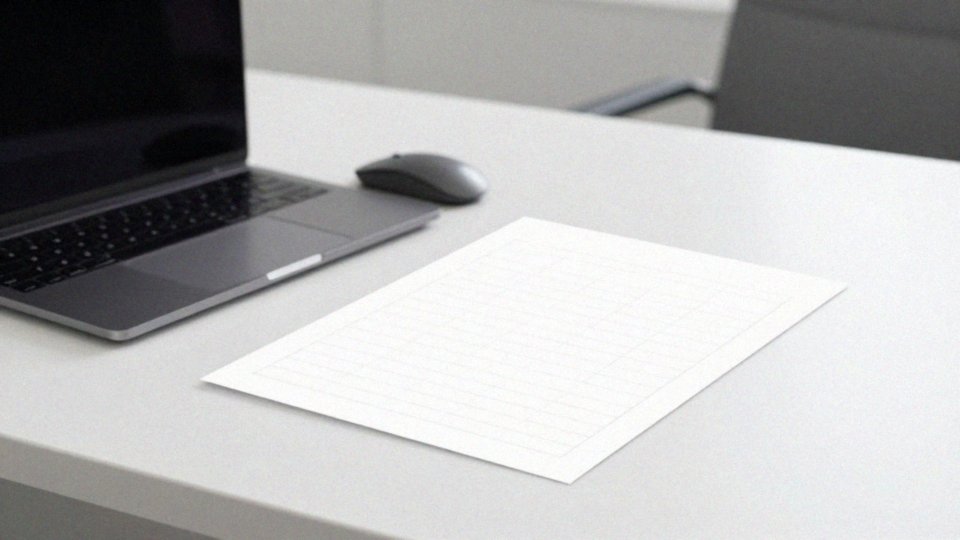
Najpierw dokładnie zmierz arkusz etykiet — szerokość, wysokość oraz odległość od krawędzi do pierwszej etykiety. Dokładność powinna wynosić około 0,1 mm. Potem określ wielkość pojedynczej etykiety i odstępy między nimi (gutter). Typowy gutter to 2–3 mm, a bezpieczny margines zaleca się utrzymać w granicach 1,5–2 mm. Jeśli tło etykiety sięga krawędzi, uwzględnij też bleed na poziomie 1–2 mm.
W Wordzie wybierz opcję „nowa etykieta” i wpisz:
- rozmiar,
- liczbę kolumn i wierszy,
- pitch poziomy i pionowy — pitch to szerokość plus odstęp.
Przy niestandardowych układach w kreatorach online podaj te same parametry oraz nazwę szablonu zawierającą wymiary, np. Etykieta_100x150_mm. Ustawienia czcionek dopasuj do 300 DPI. Dla adresów stosuj rozmiary 9–12 pkt, zachowując odstęp między wierszami 110–120% i jednolitą stylizację akapitów. Logo wgrywaj w formacie wektorowym (SVG/PDF) lub jako PNG 300 DPI — pamiętaj o zachowaniu proporcji i zablokowaniu pozycji.
Przy etykietach seryjnych przygotuj pola danych w CSV lub Excel i nadaj im precyzyjne nazwy; następnie wstaw pola korespondencji w odpowiednich miejscach szablonu. Jeśli drukarka ma nie‑drukowalne marginesy, skoryguj marginesy szablonu zgodnie z wartościami producenta (zwykle 3–5 mm). Przetestuj ustawienia, drukując jeden arkusz na zwykłym papierze i sprawdź pozycjonowanie względem oryginalnego arkusza.
Zapisz gotowy szablon jako plik szablonu (.dotx lub wewnętrzny format używanego narzędzia) i nadaj mu nazwę zawierającą parametry etykiet, aby łatwo go rozpoznać. Gdy wysyłasz projekt do drukarni zewnętrznej, eksportuj plik do PDF z osadzonymi czcionkami.
Jak wprowadzić dane nadawcy i odbiorcy?
W formularzu wpisz kolejno: imię lub nazwę firmy, ulicę z numerem, kod pocztowy w formacie 00-000, miejscowość, kraj oraz numer telefonu z kierunkowym (np. +48 dla Polski). Jeśli wysyłasz przesyłkę międzynarodową, dopisz numer EORI lub VAT. Dane nadawcy i odbiorcy wprowadź w osobnych polach — to prosty sposób, by uniknąć pomyłek.
Masz dwie możliwości wprowadzania informacji:
- ręcznie,
- przez import z listy kontaktów, pliku Excel albo CSV.
Przy imporcie zmapuj kolumny na pola:
- Name,
- Company,
- Street,
- PostalCode,
- City,
- Country,
- Phone,
- EORI/VAT.
Nagłówki w pliku CSV mogą wyglądać przykładowo tak: „Recipient_Name;Recipient_Street;Recipient_Postcode;Recipient_City;Recipient_Country;Recipient_Phone”.
Podaj też parametry przesyłki:
- rozmiary w cm (dł. × szer. × wys.),
- wagę w kilogramach z dwoma miejscami po przecinku (np. 2,50 kg),
- wybrane opcje wysyłki — rodzaj usługi (standardowa lub ekspresowa),
- śledzenie,
- ubezpieczenie,
- ewentualnie pobranie.
Przy przesyłkach poza UE dołącz dokumenty celne:
- opis towaru,
- ilość,
- wartość w EUR,
- kod HS,
- kraj pochodzenia.
Przed wygenerowaniem etykiety zawsze sprawdź poprawność danych. Upewnij się, że:
- kod pocztowy ma 6 znaków z myślnikiem (np. 00-950),
- numer telefonu zaczyna się od + i zawiera tylko cyfry (bez spacji),
- numer EORI pasuje do wzoru rejestru (np. PL1234567890).
Zwróć uwagę na typowe błędy — literówki w nazwie ulicy, pomylenie pól ulica/miasto czy brak kraju przy wysyłce zagranicznej. Skorzystaj z autouzupełniania i narzędzi walidacji adresów dostępnych w aplikacji kurierskiej, by ograniczyć liczbę pomyłek. Przy masowym imporcie warto najpierw przetestować 5–10 rekordów, aby potwierdzić poprawne mapowanie pól. Gdy wszystko się zgadza, kliknij „generowanie etykiety” i pobierz ją jako PDF lub w formacie zgodnym z drukarką (ZPL/EPL). Na koniec sprawdź pobrany plik: czy adresy są czytelne, czy jest widoczny numer przesyłki oraz czy dane nadawcy i odbiorcy są zgodne z wpisami. Pamiętaj — nieprawidłowe dane adresowe to najczęstsza przyczyna opóźnień i zwrotów przesyłek.
Jak sprawdzić ustawienia przed drukiem?
1. Określ rodzaj drukarki: laserowa, atramentowa czy termiczna — bo od tego zależą ustawienia materiału. Drukarki laserowe wymagają papieru odpornego na fuzer, atramentowe lepiej współpracują z podłożem dobrze wchłaniającym tusz, a termiczne trzeba skalibrować pod kątem czujnika.
2. Rozdzielczość i jakość: dopasuj DPI do projektu. Użyj 203 DPI dla etykiet wysyłkowych 100×150 mm, a 300 DPI przy małych etykietach i kodach 2D. W sterowniku wybierz odpowiedni tryb jakości — np. standardowy lub wyższy, gdy zależy Ci na szczegółach.



3. Rozmiar arkusza i orientacja: w polu „Rozmiar papieru” wpisz dokładne wymiary w mm. W oknie drukowania ustaw orientację (pionową lub poziomą), wybierz źródło papieru (tray) i skalowanie 100% albo opcję „Brak dopasowywania”, aby uniknąć przeskalowania projektu.
4. Marginesy i obszar zadruku: sprawdź, jakie marginesy narzuca drukarka — wiele urządzeń ma nie‑drukowalny margines 3–5 mm. W szablonie ustaw marginesy i bleed 1–2 mm, co zmniejszy ryzyko niechcianego przycięcia.
5. Pozycja pojedynczej etykiety: przy drukowaniu jednego egzemplarza skorzystaj z trybu „Pojedyncza etykieta” — wskaż numer kolumny i wiersza albo wpisz dokładną pozycję w polu „Strony”. To prosta metoda na uniknięcie przesunięć.
6. Sterownik i języki drukowania: zweryfikuj parametry etykiet w sterowniku (np. ETILABEL, ZPL, EPL) i zainstaluj najnowszą wersję oprogramowania. Upewnij się również, że sterownik obsługuje typ arkusza, którego używasz.
7. Ustawienia drukarek termicznych: skalibruj czujnik i dopasuj poziom „darkness” oraz prędkość drukowania. Sprawdź sposób ładowania papieru (face‑up lub face‑down). W drukowaniu termotransferowym dobierz odpowiednią taśmę — wax, wax‑resin lub resin — zgodnie z używanym materiałem.
8. Testy i podgląd: korzystaj z podglądu wydruku i powiększ do 100%, by ocenić pozycjonowanie. Najpierw wydrukuj próbę na zwykłym papierze, przyłóż do arkusza etykiet i sprawdź dopasowanie krawędzi oraz obszaru zadruku.
9. Weryfikacja kodów kreskowych i 2D: po wydruku przetestuj skanowalność skanerem lub aplikacją w telefonie. Jeśli odczyt jest problematyczny, zwiększ DPI lub popraw modulację kodu, pamiętając o zachowaniu quiet zone 2–4 moduły.
10. Sieć i druk mobilny: przy drukarkach sieciowych sprawdź adres IP i wydrukuj stronę testową z panelu urządzenia. W przypadku druku z telefonu upewnij się, że Bluetooth/Wi‑Fi są sparowane, a w aplikacji wybrane jest właściwe urządzenie.
11. Ostateczne sprawdzenia przed partią: przed masowym drukiem upewnij się, że papier samoprzylepny jest poprawnie załadowany, źródło papieru ustawione, a wszystkie pola etykiety czytelne. Wydruk próbny 1–3 arkuszy pozwoli wychwycić ewentualne przesunięcia i poprawić ustawienia.
Jak wydrukować etykiety w Wordzie?
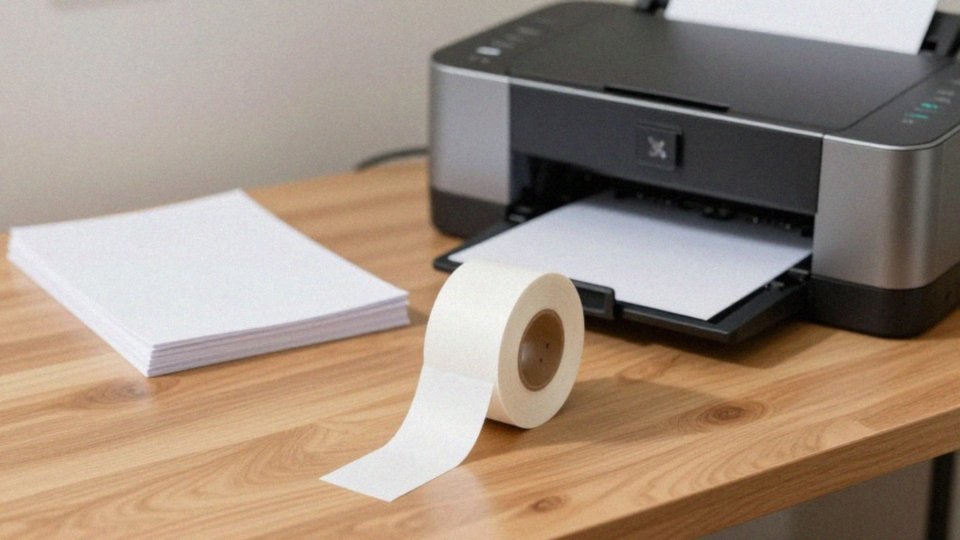
Po wygenerowaniu układu etykiet jako dokumentu przejdź do Plik → Drukuj i sprawdź ustawienia drukarki. Jeśli używasz korespondencji seryjnej, w zakładce Korespondencja wybierz Zakończ i scal, a następnie Drukuj dokumenty albo Edytuj dokumenty, gdy chcesz zapisać wszystkie etykiety jako pojedynczy plik.
Wskaź urządzenie drukujące i dopasuj jego właściwości — zwłaszcza przy arkuszach samoprzylepnych:
- rodzaj papieru,
- podajnik,
- orientacja.
Ustaw skalowanie na 100% i wyłącz wszelkie opcje dopasowywania strony, żeby zachować wymiary zdefiniowane w projekcie etykiety. Jeśli zamiast całego zbioru drukujesz wybrane pozycje, skorzystaj z zakresu stron lub opcji rekordów (Wszystkie/Bieżące/Od–do) w oknie Zakończ i scal.
Aby sprawdzić pozycjonowanie, najpierw wydrukuj jeden arkusz na zwykłym papierze — przyłóż go do arkusza etykiet i popraw marginesy, jeśli to konieczne. Aby zachować układ i osadzić czcionki, rozważ druk do PDF (Microsoft Print to PDF) albo wybierz Plik → Eksportuj → Utwórz PDF przed finalnym wydrukiem.
Przy etykietach z kodami kreskowymi zwróć uwagę na DPI: stosuj 203 DPI dla etykiet 100×150 mm, a 300 DPI dla małych etykiet oraz kodów 2D. Po wydrukowaniu skontroluj skanowalność kodów. W przypadku drukarek termicznych najlepiej korzystać z natywnych sterowników (np. ZPL lub EPL) lub eksportować etykiety w formacie wymaganym przez urządzenie.
Po zakończeniu drukowania sprawdź, czy wydruk nie jest przesunięty, czy czcionki i formatowanie są czytelne oraz czy etykiety dobrze przylegają do podłoża. Stosując te kroki, zminimalizujesz błędy przy drukowaniu na arkuszach samoprzylepnych i uzyskasz spójne, poprawne wydruki w Microsoft Word.
Jak automatyzować generowanie etykiet wysyłkowych?
Integracja sklepu z API przewoźnika umożliwia automatyczne tworzenie etykiet w ZPL, EPL lub PDF, co eliminuje konieczność manualnej obsługi.
- Zbieranie danych zamówienia: Pobierz dane niezbędne do wysyłki: nazwy nadawcy i odbiorcy, ulica, kod pocztowy, miasto, kraj, telefon, wymiary paczki (cm), wagę (kg, z dokładnością do dwóch miejsc po przecinku) oraz wartość towaru. Dla przesyłek międzynarodowych zapisuj też numery EORI/VAT i kody HS.
- Walidacja danych: Sprawdzaj poprawność kodu pocztowego (format 00-000), numeru telefonu (+48…) i struktury adresu przy pomocy usługi walidacyjnej — to ograniczy błędy. W razie wykrycia nieprawidłowości oznacz rekord do ręcznej korekty i zablokuj generowanie etykiety.
- Reguły wyboru przesyłki: Określ zasady wyboru usługi: np. paczki do 2 kg wysyłaj ekonomicznie, powyżej 2 kg standardowo, a powyżej 30 kg jako przesyłki paletowe. Ustal też prefiksy krajowe lub progi wartości, które wpływają na ubezpieczenie i opcję pobrania.
- Generowanie etykiety: Wywołanie API przewoźnika lub ETILABEL zwróci gotowy plik PDF albo komendę drukarki (ZPL/EPL). Przygotuj szablony dla każdego przewoźnika, uwzględniając pola dynamiczne: numer śledzenia, kod kreskowy, dokumenty celne.
- Drukowanie i dystrybucja: Wysyłaj etykiety bezpośrednio do drukarek sieciowych lub termicznych, albo generuj PDF do pobrania z panelu. Zapewnij też możliwość drukowania z urządzeń mobilnych na stanowiskach pakowania.
- Dokumentacja celna: Automatycznie twórz formularze CN23/CY zawierające deklarację towarów z kodami HS, wartością w EUR, krajem pochodzenia i numerem EORI/VAT. Dołącz te dokumenty zarówno do przesyłki, jak i do metadanych etykiety.
- Śledzenie i powiadomienia: Zapisuj numer przesyłki i aktualizuj status w systemie ERP/WMS. Wysyłaj automatyczne powiadomienia email lub SMS z numerem śledzenia i linkiem do śledzenia przesyłki.
- Obsługa błędów i logowanie: W przypadku błędów API stosuj kolejkę z retry (do 3 prób). Rejestruj zdarzenia takie jak nieudane walidacje, przekroczenia limitów wagowych czy błędy drukarki, z możliwością eksportu logów do CSV.
- Modele wdrożenia i koszty: Wersja Starter: generowanie pojedynczych etykiet, ręczny import CSV i podstawowa, darmowa aplikacja. Wersja Business: automatyczna obsługa partii, rozbudowane szablony i integracja z kanałami sprzedaży. Wersja Integration: pełne API, synchronizacja z ERP/WMS, bezpośredni druk ZPL/EPL oraz generowanie dokumentów celnych. Przy regularnych wysyłkach (np. powyżej 200 przesyłek miesięcznie) automatyzacja staje się bardziej opłacalna.
- Testy i wdrożenie: Rozpocznij pilotaż na około 50 zamówieniach, żeby zweryfikować poprawność adresów, skanowalność kodów i zgodność dokumentów celnych. Mierz czas obsługi etykiety przed i po wdrożeniu — typowy spadek to z ~120 s do 15–30 s na przesyłkę.
- Integracja z systemami: Podłącz system e‑commerce oraz zsynchronizuj dane z ERP lub WMS, aby zachować spójność informacji i historię wysyłek. Gdy potrzebna jest głębsza integracja, wykorzystaj gotowe konektory lub REST/SOAP API. Korzyści praktyczne obejmują mniejszą liczbę zwrotów z powodu błędnych danych, szybszą kompletację paczek oraz automatyczne tworzenie dokumentów celnych z numerami EORI i VAT.