Spis treści
Jakie możliwości oferuje Word przy tworzeniu zaproszeń?
Microsoft Word ma wiele narzędzi, które ułatwiają projektowanie zaproszeń. Możesz zacząć od gotowych szablonów — także tych ślubnych — które oferują różne układy, style tekstu i miejsca na zdjęcia. Pełna kontrola nad formatowaniem pozwala dobierać czcionki, rozmiary, odstępy i kolory tak, by projekt wyglądał spójnie.
Jeśli chcesz dodać ozdobne napisy, skorzystaj z WordArtu i dostępnych stylów typograficznych. Do zaproszeń łatwo wstawisz też:
- zdjęcia,
- ikony,
- granice,
- kształty,
- ramki,
- tła,
- obrazy PNG z przezroczystością.
Układ strony możesz modyfikować — kolumny, orientacja pozioma czy marginesy lustrzane sprawdzą się przy projektach składanych. Funkcja korespondencji seryjnej pozwala spersonalizować zaproszenia, automatycznie wstawiając pola z plików Excel lub CSV.
Przed drukiem zapisz projekt jako PDF (Plik → Eksportuj → Utwórz PDF/XPS) i zwróć uwagę na kwestie kolorów CMYK oraz spady. Jeśli potrzebujesz większej precyzji przy druku, warto wyeksportować projekt do Publishera lub programu graficznego — Word nie zastąpi w pełni oprogramowania DTP przy zaawansowanym zarządzaniu spadami i kolorystyką.
Jak zacząć: wybór szablonu i rozmiaru?
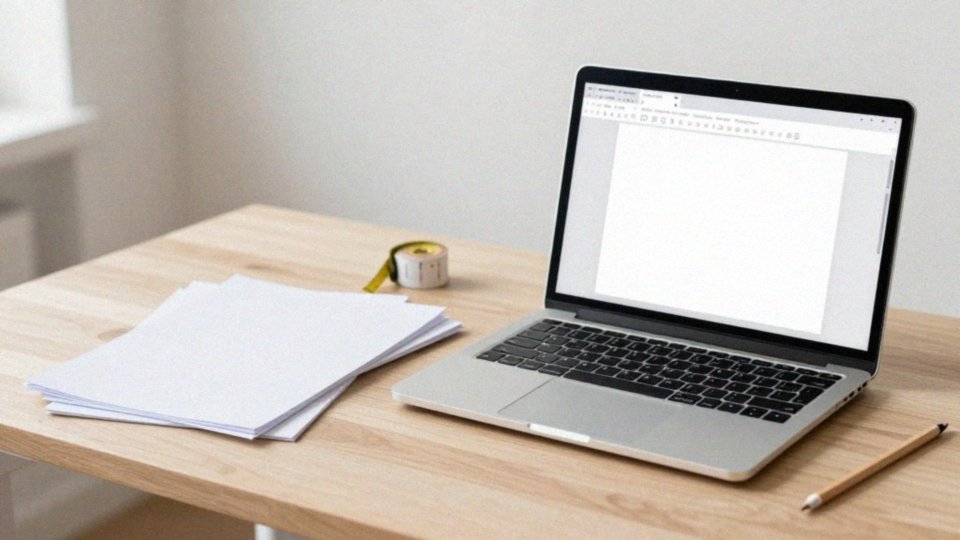
Format A4 ma wymiary 210 × 297 mm. Po złożeniu na pół powstaje A5 (148 × 210 mm) — to powszechny rozmiar zaproszeń, natomiast A6 (105 × 148 mm) dobrze sprawdza się jako karta RSVP. Format DL (99 × 210 mm) pasuje do koperty DL. Wybór szablonu zależy od formatu i sposobu składania, dlatego warto dopasować projekt do wymiarów już na etapie planowania.
Oto praktyczne kroki ułatwiające przygotowanie projektu:
- Wybór szablonu: przeglądaj zarówno wbudowane wzory, jak i te z Office.com. Zwróć uwagę na rozmiar i układ — gotowy podział paneli znacząco przyspieszy pracę.
- Ustaw rozmiar strony: przejdź do Plik → Układ → Rozmiar → Więcej rozmiarów papieru i wpisz dokładne wartości w milimetrach, żeby mieć pewność, że wydruk będzie zgodny z projektem.
- Zaplanuj panele: dla A4 podziel stronę na 4 panele, tworząc tabelę 2×2 o komórkach około 105 × 148,5 mm. Jeśli planujesz złożyć kartkę na pół, użyj dwóch kolumn po 105 × 297 mm lub po prostu oznacz połowy na jednej stronie A4.
- Etykietowanie paneli: opisz obszary jako okładka, tył, wnętrze lewe i wnętrze prawe. Zrób próbny wydruk na zwykłym papierze, by sprawdzić kolejność elementów po złożeniu.
- Linie pomocnicze i podział na kolumny: włącz linijkę i siatkę. Zamiast swobodnie przesuwać elementy, skorzystaj z układu kolumn i tabel bez obramowań — ułatwi to precyzyjne rozmieszczenie treści.
- Marginesy lustrzane: przy drukowaniu dwustronnym zastosuj marginesy lustrzane; większy margines zostaw po stronie grzbietu, żeby tekst i grafika nie były przycięte podczas składania.
- Spad i grafiki do brzegu: gdy druk ma być realizowany w drukarni, wydłuż obrazy o około 3 mm poza krawędź projektu, by uniknąć białych pasków po przycięciu.
Wybór papieru i wykończenia ma duże znaczenie dla odbioru zaproszenia:
- Papier: do druku domowego dwustronnego wybierz gramaturę 160–200 g/m2; w druku profesjonalnym częściej używa się 250–350 g/m2.
- Wykończenia: mat, satyna lub faktura lnu nadają różny charakter — od elegancji po rustykalny styl.
- Druk dwustronny w domu wymaga testów duplexu; drukarnia zwykle zapewnia lepsze odwzorowanie kolorów i solidniejsze wykończenie.
Na koniec wykonaj próbny wydruk — najlepiej 1–2 egzemplarze na zwykłym papierze — by sprawdzić, czy panele pasują po złożeniu i czy tekst nie stoi zbyt blisko marginesów lustrzanych. Po naniesieniu korekt dokonaj ostatecznego wyboru szablonu i papieru.
Jak edytować szablon w Wordzie?
Kliknij w pole tekstowe i wpisz swoją treść. Jeśli chcesz usunąć niepożądane formatowanie, użyj przycisku „Wyczyść formatowanie” na karcie Narzędzia główne albo skorzystaj ze skrótów:
- Ctrl+Space usuwa formatowanie znaków,
- Ctrl+Q — formatowanie akapitu.
Dziel tekst na krótkie bloki: nagłówek, data, miejsce, RSVP — to ułatwi edycję i czytelność. Aby wstawić grafikę, wybierz Wstaw → Obraz lub po prostu przeciągnij plik do dokumentu. Pracuj na zdjęciach w rozdzielczości około 300 DPI; przykładowo obraz o wymiarach 100 × 150 mm powinien mieć około 1181 × 1772 px. Zmieniaj zawijanie tekstu na „Za tekstem” lub „Przed tekstem”, kiedy chcesz swobodnie pozycjonować grafikę. Skalowanie realizuj w zakładce Format → Rozmiar, wpisując wymiary w milimetrach.
Kolory i zestawy czcionek ustaw w Design → Kolory oraz Design → Czcionki, żeby zachować spójność wizualną. Gdy zmieniasz fonty, korzystaj ze stylów (Nagłówek, Normalny) — dzięki temu łatwo zaktualizujesz cały dokument jednym ruchem. Dla lepszej czytelności ustaw odstęp między wierszami na 1,15–1,5, a marginesy akapitowe na 3–6 mm.
Rozmieszczanie elementów ułatwią kolumny, tabele lub ramki tekstowe. Na arkusz A4 z czterema panelami utwórz tabelę 2×2 z komórkami około 105 × 148,5 mm i usuń obramowania. Używaj wyrównywania i opcji rozłożenia (Align → Distribute) oraz grupowania obiektów, by zachować układ podczas przesuwania elementów. Włącz linie pomocnicze i siatkę (Widok → Linijka / Siatka i prowadnice) oraz włącz Snap to Grid dla precyzyjnego pozycjonowania.
Wyznacz bezpieczny obszar co najmniej 5 mm od krawędzi dla tekstu i ważnych grafik. Jeśli projekt będzie przycinany, rozszerz tła i obrazy o spady 3 mm poza krawędź dokumentu. Do dekoracji stosuj pliki PNG z przezroczystością lub wektory SVG; unikaj powiększania małych bitmap ponad ich oryginalne rozmiary.
Przy dużej liczbie obrazów użyj narzędzia Kompresuj obrazy (Format → Kompresuj obrazy) i wybierz jakość przeznaczoną do druku. Zapisuj wersję roboczą jako .docx i twórz kolejne kopie z numerem lub datą. Przed wysłaniem do drukarni sprawdź podgląd wydruku i wykonaj próbny wydruk (1–2 egzemplarze na zwykłym papierze), by skontrolować zgięcia i przesunięcia marginesów. Na koniec eksportuj plik do PDF, pamiętając o zachowaniu spadów, jeśli drukarnia ich wymaga.
Jak dobrać czcionki i typografię?
Użyj maksymalnie dwóch krojów pisma: jednego ozdobnego do nagłówków i drugiego — eleganckiego oraz czytelnego — do treści. Dobrym zestawem są skrypty lub fonty ozdobne zestawione z szeryfowymi (np. Garamond, Georgia), a także skrypty sparowane z bezszeryfowymi (Calibri, Lato, Montserrat).
Proponowane rozmiary to:
- nagłówek 24–36 pkt,
- podtytuł 14–18 pkt,
- tekst główny 10–12 pkt,
- drobne informacje 8–9 pkt.
Nagłówki lepiej wycentrować; dłuższe akapity wyrównaj do lewej, co ułatwia czytanie. Dostosuj interlinię i kerning, żeby litery i wiersze miały właściwe „oddechy” – zwiększ odstępy przy wersalikach. Kontrast kolorów ma duże znaczenie: najlepiej sprawdza się ciemny tekst na jasnym tle.
Przed drukiem zweryfikuj konwersję RGB → CMYK, bo kolory mogą się zmieniać nawet o około 5–20% — testuj na wydrukach. Stosuj WordArt i bardzo ozdobne kroje oszczędnie; ich nadmiar psuje estetykę zaproszenia.
Upewnij się też, że używane fonty będą dostępne na innych komputerach — najlepiej osadzić je w pliku (Plik → Opcje → Zapisz → Osadź czcionki w pliku), a następnie eksportować do PDF, co zachowa wygląd. Zrób próbny wydruk i oceń odcień tuszu na docelowym papierze: na grubym, fakturowanym arkuszu drobne kroje mogą tracić ostrość.
Wybieraj kroje z wyraźnym kontrastem kreski, by osiągnąć elegancki efekt, i ogranicz liczbę stylów — jedna rodzina dla treści, jedna dla nagłówków i ewentualnie dodatkowa dla podpisów; 2–3 kroje to maksimum.
Jak napisać treść zaproszenia?
Nagłówek i pierwsze linie zaproszenia powinny jasno podawać imiona Państwa Młodych oraz najważniejsze informacje: datę, godzinę i miejsce uroczystości. Krótko wymień także szczegóły ceremonii, przyjęcia i sposób potwierdzenia obecności (RSVP), aby goście od razu wiedzieli, czego się spodziewać.
Obowiązkowe elementy to:
- pełne imiona pary,
- dokładna data i godzina (np. 12 czerwca 2026, godz. 16:00),
- nazwa i adres miejsca ceremonii,
- miejsce i godzina przyjęcia, jeśli odbywa się gdzie indziej,
- termin oraz kontakt do potwierdzenia obecności, np. „Prosimy o potwierdzenie do 1 maja 2026, tel. 600-000-000”.
Warto też zamieścić praktyczne wskazówki:
- dress code,
- opcje dojazdu,
- informacje o noclegach.
Krótkie notatki o alergiach pokarmowych, życzeniach prezentowych czy innych prośbach ułatwią organizację — możesz poprosić o takie informacje przy RSVP. Układ zaproszenia: w drugiej kolumnie umieść treść, a w pierwszej tytuł lub okładkę. Staraj się ograniczyć główne zdania do 3–5, używaj przejrzystych nagłówków i krótkich akapitów, by projekt był czytelny i estetyczny.
Na tylnej stronie zamieść:
- mapkę dojazdu,
- informacje o parkingu,
- listę polecanych noclegów z adresami i numerami telefonów.
Dodaj też logistykę (transfery, godziny otwarcia) oraz krótkie instrukcje organizacyjne, np. prośbę o brak kwiatów lub sugestię prezentu.
Kilka propozycji stylów zaproszeń:
- formalny — „Z radością zapraszamy na ślub Olgi Kowalskiej i Jana Nowaka, który odbędzie się 12 czerwca 2026 r. o godz. 16:00 w Kościele św. Anny, ul. Przykladowa 1. Przyjęcie weselne: Restauracja Perła, ul. Bankowa 3. Prosimy o potwierdzenie do 1 maja 2026, tel. 600-000-000.”
- neutralny — „Olga i Jan zapraszają na ceremonię ślubną 12.06.2026 o 16:00, Kościół św. Anny. Przyjęcie: Restauracja Perła, godz. 18:00. RSVP do 1 maja: 600-000-000.”
- luźny — „Świętuj z nami! Olga & Jan, 12.06.2026, godz. 16:00, Kościół św. Anny. Impreza po ceremonii w Restauracji Perła. Daj znać do 1 maja: 600-000-000.”
Przykłady krótkich zapisów RSVP i dodatkowych informacji:
- „RSVP do 01.05.2026; tel. 600-000-000 / e-mail: [email protected].”,
- „Prosimy o informacje o alergiach przy potwierdzeniu.”,
- „Prosimy o elegancki strój / formalny strój wieczorowy.”
Na koniec pamiętaj o praktycznych zasadach: podawaj pełne adresy i numery, ustaw termin RSVP co najmniej 14–30 dni przed datą ślubu i dostosuj każdy tekst do własnych potrzeb przed drukiem.
Przykład zwięzły, ale kompletny: „Olga Kowalska i Jan Nowak zapraszają na ślub 12 czerwca 2026, godz. 16:00, Kościół św. Anny, ul. Przykladowa 1. Przyjęcie: Restauracja Perła, ul. Bankowa 3, godz. 18:00. Prosimy o potwierdzenie do 1 maja: 600-000-000.”
Jak użyć korespondencji seryjnej do personalizacji zaproszeń?

Korespondencja seryjna, przy dobrze przygotowanej liście danych, eliminuje ręczne przepisywanie i znacznie przyspiesza personalizację zaproszeń — szczególnie przy większych listach (powyżej ~50 osób). Poniżej znajdziesz praktyczny przewodnik krok po kroku.
- Przygotowanie listy gości (Excel lub baza danych)
Stwórz nagłówki w pierwszym wierszu: Imię, Nazwisko, Ulica, Miasto, Kod, Telefon, E‑mail, RSVP, PlusOne, Alergie, Uwagi. Używaj jednego arkusza i unikaj scalonych komórek. Formatuj numery telefonów i kody pocztowe jako tekst, a daty zapisz w formacie ISO (YYYY‑MM‑DD) albo jako tekst, żeby uniknąć problemów z lokalnym formatowaniem. - Połączenie źródła danych w Wordzie
Otwórz szablon zaproszenia i przejdź do Korespondencja → Rozpocznij korespondencję seryjną → Listy. Wybierz Adresaci → Użyj istniejącej listy i wskaż plik Excel; wybierz odpowiedni arkusz i potwierdź, że pierwszy wiersz zawiera nagłówki. - Wstawianie pól korespondencji
Ustaw kursor w miejscu, gdzie mają się pojawić dane, i wybierz Wstaw pole korespondencji: «Imię», «Nazwisko», «Ulica» itd. Aby połączyć imię i nazwisko w jednym wierszu, wstaw pola obok siebie: «Imię» spacja «Nazwisko». Dostosowuj interpunkcję i odstępy zgodnie z wyglądem zaproszenia. Jeśli chcesz sformatować datę, edytuj pole jako kod pola, np. { MERGEFIELD Data \@ „d MMMM yyyy” }. - Personalizacja warunkowa (reguły)
Użyj Korespondencja → Reguły → If…Then…Else, by wstawiać tekst zależny od wartości w kolumnie. Przykład: If «PlusOne» = „Tak” Then ” + osoba towarzysząca” Else „. Podobnie możesz dodać informacje o alergiach tylko wtedy, gdy pole Alergie nie jest puste — dzięki temu unikniesz pustych linii w gotowych dokumentach. - Podgląd i testy
Skorzystaj z Podgląd wyników i Znajdź adresata, aby przejrzeć przykładowe wpisy. Wydrukuj testowo 3–5 dokumentów na zwykłym papierze i sprawdź układ, marginesy oraz kolejność paneli przy kopertach lub drukarkach z podajnikiem. Zwróć uwagę na spójność formatowania: wielkie litery, skróty i polskie znaki. - Scalanie i eksport
Po weryfikacji wybierz Zakończ i scal → Edytuj poszczególne dokumenty, żeby utworzyć jeden plik ze wszystkimi spersonalizowanymi stronami, lub bezpośrednio Drukuj dokumenty. Aby zapisać do PDF: Plik → Zapisz jako → PDF. Jeśli potrzebujesz oddzielnych plików PDF dla każdego gościa, masz dwie możliwości: scal do jednego dokumentu i ręcznie zapisuj zakresy stron, lub użyj makra VBA, które automatycznie wygeneruje pojedyncze PDF-y — przydatne przy dużych listach. - Wskazówki dodatkowe
Usuń duplikaty spacji i niechciane znaki specjalne w danych przed scaleniem. Przy masowym eksporcie warto tworzyć nazwy plików zawierające pole «Nazwisko» (np. Zaproszenie_Nazwisko.pdf) — najłatwiej osiągnąć to przez makro. Trzymaj kopię źródła danych i dokonuj poprawek (numerów, adresów) w Excelu, a nie w scentralizowanym dokumencie Word — to ułatwia poprawki i ponowne scalanie.
Korespondencja seryjna pozwala szybko przygotować spersonalizowane zaproszenia przy minimalnym wysiłku. Dobrze uporządkowana lista i testowy wydruk to klucz do poprawnych plików gotowych do druku lub eksportu do PDF.
Jak zapisać projekt w Wordzie jako PDF?
Aby otrzymać plik PDF dobrej jakości, gotowy do druku, podczas zapisywania wybierz opcję „Standard (publikowanie i druk)”. Obrazy powinny mieć co najmniej 300 DPI — to podstawa dla ostrej grafiki w druku. Dodaj spady 3 mm poza krawędź projektu i zachowaj bezpieczny obszar 5 mm wokół tekstów, żeby nic nie zostało przycięte.
Osadź czcionki w Wordzie: Plik → Opcje → Zapisz → Osadź czcionki, dzięki czemu wygląd fontów nie zmieni się na innych komputerach. W oknie „Zapisz jako” wybierz format PDF, a w Opcjach zaznacz „Standard (publikowanie i druk)”; jeśli drukarnia wymaga, oznacz też zgodność PDF/A lub PDF/X.
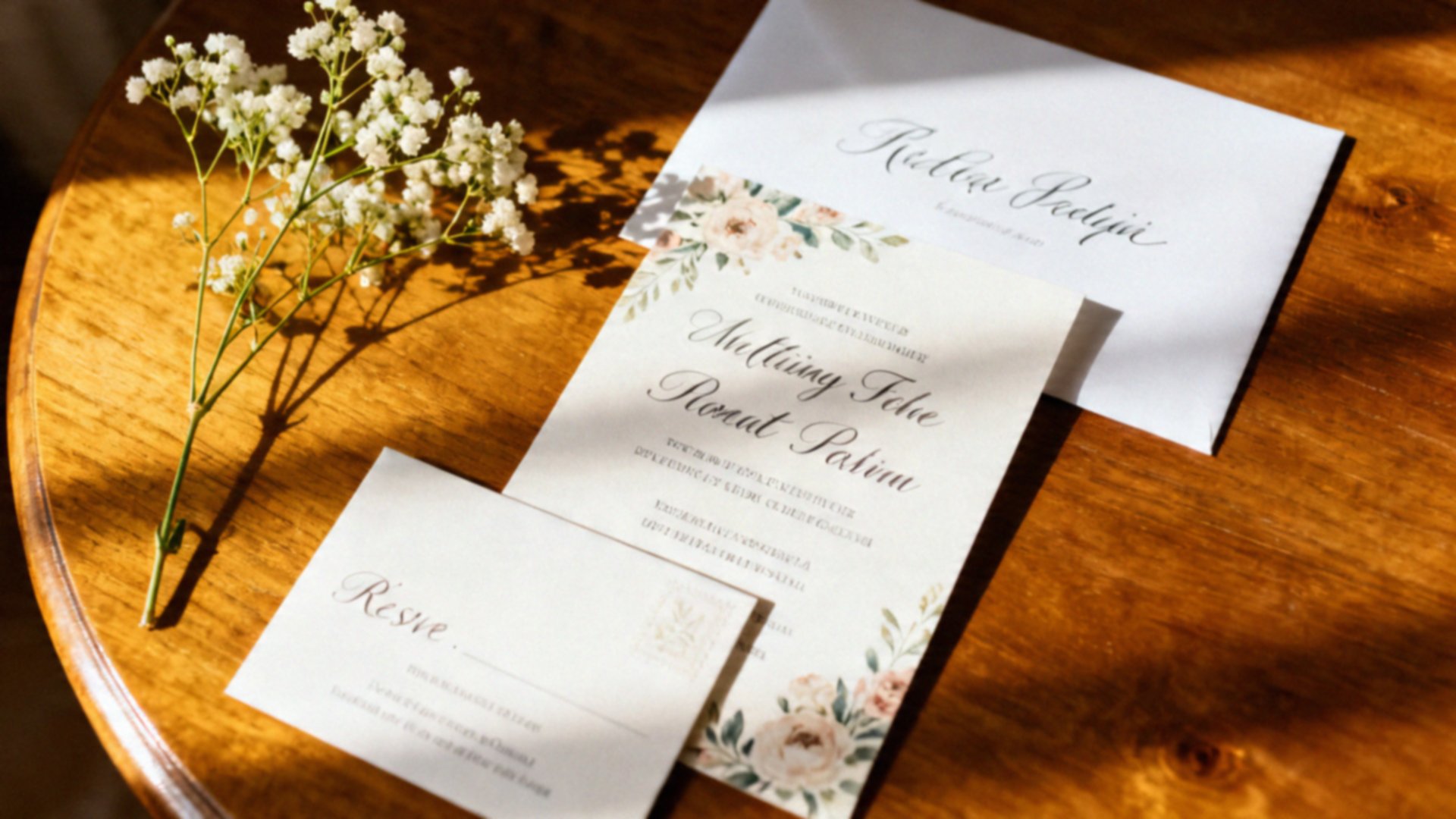
Zachowaj przezroczystości i wysoką jakość obrazów — unikaj kompresji, która je pogorszy. Word domyślnie używa RGB; gdy drukarnia potrzebuje CMYK, przekształć kolory w programie graficznym, pamiętając, że odcienie mogą przesunąć się o około 5–20%.
Upewnij się, że wszystkie grafiki są osadzone w dokumencie, nie tylko linkowane, bo osobne pliki mogą nie trafić do PDF. Nadaj plikowi opisową nazwę, np. Zaproszenie_A5_v2_2026.pdf, aby uniknąć pomyłek przy wysyłce.
Otwórz gotowy PDF w czytniku (np. Adobe Reader) i obejrzyj podgląd wydruku przy 100% — sprawdź ostrość i układ. Wykonaj próbny wydruk 1–2 egzemplarzy na docelowym papierze (lub podobnym), skontroluj kolory, marginesy i złożenie, zanim prześlesz plik do drukarni.
Jeśli drukarnia ma konkretne wytyczne, przygotuj plik zgodnie z nimi — np. konwersja do CMYK lub eksport do PDF/X w programie DTP/graficznym.
Jak ustawić druk dwustronny i dobrać papier?
Aby uzyskać eleganckie zaproszenia, wybierz papier o gramaturze 200–350 g/m2. Domowe drukarki zwykle radzą sobie z papierem 160–220 g/m2, natomiast drukarnie mogą pracować z grubszymi arkuszami 250–350 g/m2. Ustaw rozdzielczość pliku na 300 DPI i dodaj spad 3 mm — to podstawowe warunki dobrej jakości druku.
Przy dwustronnym drukowaniu zwróć uwagę na tryb dupleks i opcję „Przerzucaj wzdłuż…”. Przerzucanie wzdłuż dłuższej krawędzi zachowuje efekt podobny do przewracania stron książki i sprawdza się przy dokumentach w orientacji pionowej, gdy obie strony mają tę samą górę. Natomiast przerzucanie wzdłuż krótszej krawędzi działa jak w notesie — użyj go dla orientacji poziomej lub gdy druga strona ma być obrócona o 180° względem pierwszej.
Dla składanych zaproszeń dobierz opcję zgodnie z osią zgięcia: jeśli kartka składana jest wzdłuż krótszej krawędzi (poziomo), wybierz przerzucanie wzdłuż krótszej; jeśli wzdłuż dłuższej — wybierz przerzucanie wzdłuż dłuższej.
Jeśli drukujesz dwustronnie ręcznie, postępuj tak:
- w Wordzie wejdź Plik → Drukuj → Ustawienia → Drukuj po jednej stronie → Ręczny druk dwustronny (lub wybierz druk tylko nieparzystych stron),
- najpierw wydrukuj wszystkie nieparzyste strony,
- potem wykonaj test na jednej kartce, aby sprawdzić orientację i kolejność stosu,
- włóż arkusze ponownie do podajnika według instrukcji drukarki i uruchom druk parzystych stron.
Gdy urządzenie zapyta o obrót kartki, wybierz właściwą opcję (przerzucaj wzdłuż dłuższej/krótszej krawędzi).
Rodzaje papieru i ich cechy:
- Matowy kredowy (gładki) 200–350 g/m2 — dobre odwzorowanie kolorów, tusz schnie szybciej,
- Papier teksturowany (len, faktura drukarska) 250–350 g/m2 — elegancki wygląd, może nieco rozmazywać tusz; lepiej sprawdza się w druku offsetowym,
- Papier satynowany/powlekany — daje żywe kolory w druku atramentowym; przed użyciem z laserem sprawdź kompatybilność.
Kolor papieru też ma znaczenie: ecru lub krem wprowadzą klasyczny, subtelny klimat, a biały zapewni największy kontrast. Sprawdź zgodność papieru z Twoją drukarką. W podajnikach domowych atramentówek maksymalna gramatura zwykle wynosi 200–220 g/m2, choć w tacy tylnej może być wyższa. Domowe laserówki często obsługują do 250 g/m2, ale dwustronne drukowanie na grubych arkuszach bywa utrudnione — zajrzyj do specyfikacji producenta. Teksturowane i grubsze papiery mogą powodować zacięcia lub nierównomierne nanoszenie tuszu/tonera.
Co do jakości druku i rodzaju tuszu: wybierz ustawienie „Najwyższa jakość” lub „Photo / Best” i trzymaj się minimum 300 DPI. Atrament barwnikowy (dye) daje żywe barwy, a pigmentowy lepszą trwałość i wyrazistość tekstu. Toner z drukarek laserowych schnie szybko i dobrze pracuje na grubych, niepowlekanych arkuszach, choć nie każda faktura przyjmie toner równomiernie.
Praktyczny workflow i testy przed finalną produkcją:
- wydrukuj 2–3 próbne egzemplarze na docelowym papierze,
- oznacz je, żeby wiedzieć, gdzie jest awers i rewers, i sprawdź symetrię tekstu na wewnętrznych panelach,
- zrób test kolorów — rzeczywiste odcienie mogą różnić się po konwersji RGB→CMYK o około 5–20%,
- przy większych nakładach skonsultuj się z drukarnią; wyślij PDF z opisem układu paneli, zaznaczonymi liniami złamania i informacją, że druk ma być dwustronny.
Przygotowanie pliku dla drukarni: eksportuj do PDF/A lub PDF/X z osadzonymi czcionkami i obrazami 300 DPI. Dołącz notkę typu „druk dwustronny — układ paneli: [opisz okładka/tył/wnętrze]” oraz dane o spadach i miejscach zgięcia. Jeśli drukarnia wykonuje dupleks, wskaż orientację druku i miejsce złamania.
Uwagi o schnięciu i wykończeniach: atrament na grubych i powlekanych arkuszach schnie zwykle 10–60 sekund; fakturowane papiery mogą potrzebować więcej czasu. Dla efektu premium rozważ lakier wybiórczy, foliowanie lub tłoczenie — drukarnia doradzi, które wykończenie pasuje do konkretnego papieru. Stosuj te zasady, rób próbne wydruki i dopasowuj ustawienia dupleksu oraz rodzaju papieru do specyfiki projektu — to zapewni najlepszy efekt końcowy.