
Spis treści
Co to jest papier świąteczny do wydruku?
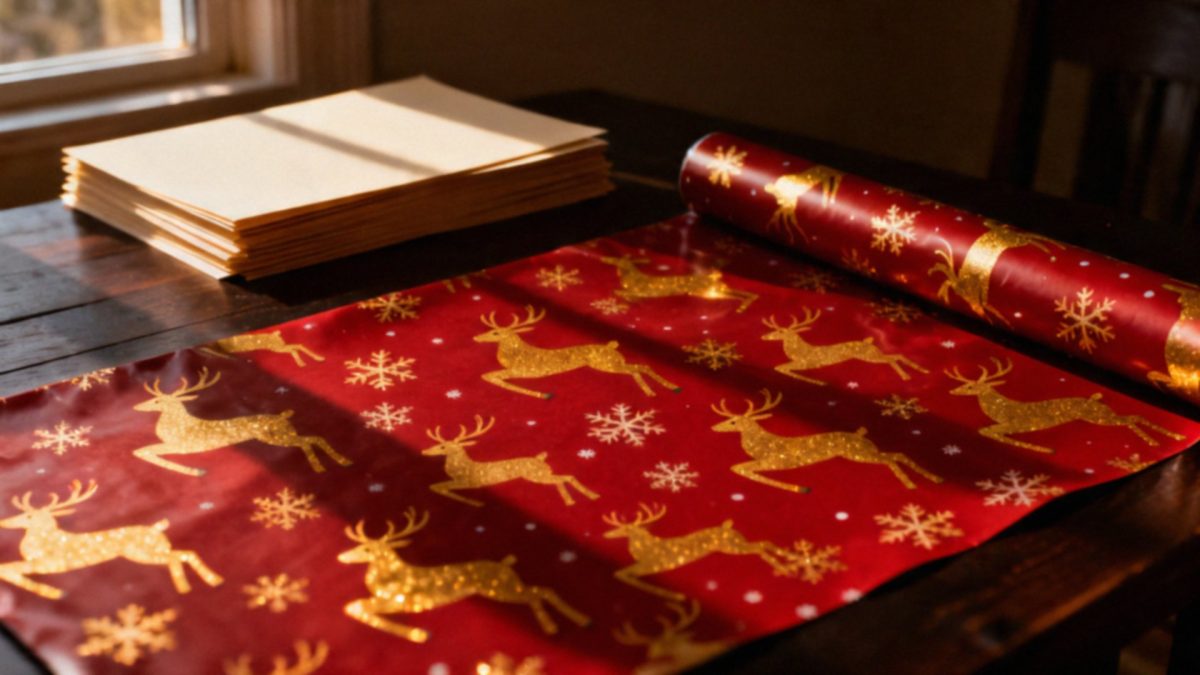
Dekoracyjny arkusz z motywami świątecznymi i zimowymi świetnie nadaje się do druku zarówno w domu, jak i w profesjonalnej drukarni. Najczęściej występuje w formacie A4 (210 × 297 mm) i zapisywany jest jako plik PDF. Na arkuszach znajdziesz:
- choinki,
- bombki,
- renifery,
- Świętego Mikołaja,
- gwiazdki,
- płatki śniegu,
- czerwoną wstążkę.
wzory sprzedawane są zwykle w zestawach po 12–18 różnych projektów. Pliki nadają się do drukarek atramentowych i laserowych; aby wydruk był ostry, warto przygotować grafikę w rozdzielczości 300 DPI. Dzięki temu kolory i detale zachowają wyrazistość na papierze. Do eleganckich kartek i opakowań poleca się papier o gramaturze 200–300 g/m², natomiast do szybkich wydruków codziennych wystarczy standardowy papier 80–100 g/m².
Arkusze mają wiele zastosowań:
- pakowanie prezentów,
- tworzenie kartek bożonarodzeniowych,
- papeterii,
- etykiet,
- naklejek,
- kalendarzy adwentowych,
- ozdób na choinkę.
Możesz je też personalizować — dodać imiona, daty lub krótkie życzenia. Przed zapisaniem do PDF łatwo edytować grafiki w programach graficznych, co pozwala dopasować projekty do własnych potrzeb. Format PDF i rozmiar A4 ułatwiają druk na różnych urządzeniach i pomagają zachować spójność projektu z zimowym, świątecznym tłem.
Jakie projekty wykonasz z wydrukowanych arkuszy?
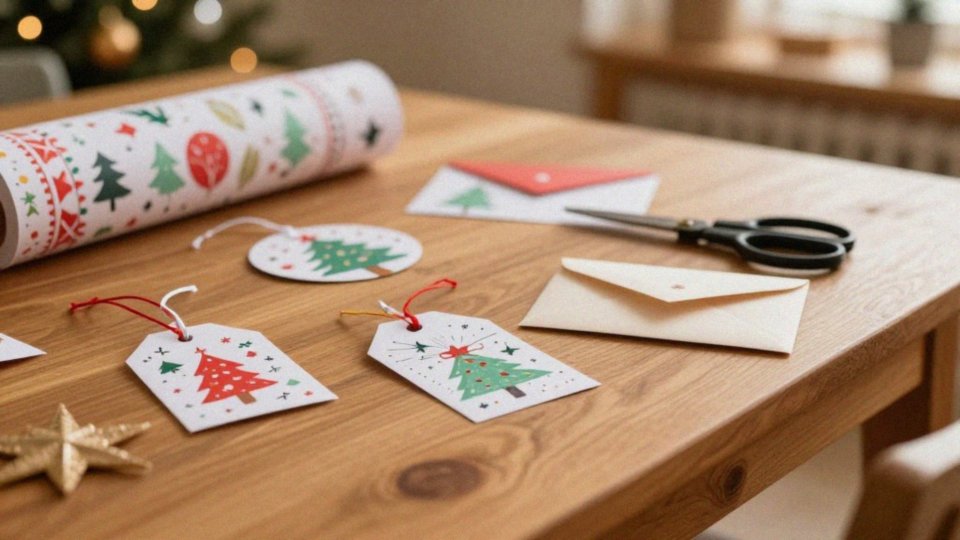
Jeden arkusz A4 wystarczy na:
- 2–4 bileciki do prezentów o wymiarach 5×8 cm,
- jedną rozkładaną kartkę w formacie A5,
- pełne okrycie dla niewielkiego upominku,
- dekoracyjny pas do większego pudełka; na średnie pudełka zwykle potrzeba 2–3 arkuszy.
Kartka bożonarodzeniowa powstaje po złożeniu A4 na pół, a przy gramaturze 200–300 g/m² ma sztywną, elegancką strukturę. Do cardmakingu dobrze dodać warstwy z pianki samoprzylepnej, żeby uzyskać efekt głębi. Bileciki do prezentów wycinaj w kształcie prostokątów lub tagów — z jednego A4 otrzymasz około 6–8 zawieszek 5×9 cm; dodaj otwór i sznurek. Etykiety i naklejki przygotuj na papierze samoprzylepnym A4 (standardowe arkusze to 63,5×38,1 mm lub 99,1×38,1 mm).
Z kolei ozdoby choinkowe warto wykonać z dwustronnie drukowanych arkuszy; krążek o średnicy 6 cm po sklejeniu dwóch stron daje 4–8 zawieszek. Kalendarz adwentowy z kieszonkami zrobisz z 6–12 arkuszy, jedna kieszonka wycina się z fragmentu 6×8 cm. Rękodzieło i scrapbooking wykorzystują arkusze jako tła, ramki i wycinanki — jeden arkusz starcza na 1–2 strony albumu 30×30 cm przy zastosowaniu wycięć i warstwowych układów.
Papeteria świąteczna obejmuje koperty, listy i papier do życzeń; z A4 po odpowiednim złożeniu i przycięciu powstanie koperta C6. Ozdóbki do druku — girlandy, konfetti, mini-pudełka — można przygotować jako kompletny zestaw dekoracji stołu dla 4 osób używając 3–5 arkuszy. Na oznaczenia produktów i opakowania przydadzą się drukowane paski lub naklejki; na 10 małych pudełek zwykle potrzeba 2–3 arkuszy.
List do Mikołaja przygotuj jako pojedynczy wzór A4 z polem na imię, życzenia, ozdobnymi znaczkami i miejscem na rysunek. Przy pracy zwróć uwagę na precyzję: do cięcia użyj linijki i nożyka introligatorskiego, przy fałdowaniu nacinaj linię i wygniataj kostką do zaginania. Laminowanie wydłuża trwałość ozdób i naklejek. Mieszaj motywy i palety kolorystyczne, by uzyskać spójną papeterię i estetyczne opakowania.
Jak spersonalizować papier świąteczny do wydruku?
Ustaw dokument A4 w trybie kolorów CMYK, 300 DPI i ze spadem 3 mm. Dodaj też 5 mm bezpieczną strefę dla tekstów i istotnych elementów projektu.
- Napisy indywidualne. Wybierz 1–2 czytelne kroje pisma i trzymaj się ich konsekwentnie. Imiona na bilecikach powinny mieć 18–36 pt, a nagłówek życzeń — 24–48 pt. Osadź czcionki w PDF lub zamień tekst na krzywe, żeby uniknąć problemów przy druku.
- Kolory świąteczne. Ustal paletę (np. Pantone 186 C — czerwień, Pantone 343 C — zieleń, Pantone 871 C — złoto). Konwertuj obrazy z RGB do CMYK przed eksportem. Efekt metaliczny osiągniesz przez folię lub spot color w drukarni.
- Ilustracje i motywy. Korzystaj z wektorów (SVG, AI, PDF) — skalują się bez utraty jakości. Grafiki rastrowe zapisuj w 300 DPI. W razie potrzeby logo zamień na wektory lub PNG z przezroczystością.
- Szablony i układ. Przygotuj warstwy: tło, ornamenty, pola na personalizowane teksty oraz linie cięcia i zgięcia. Zrób wersję z oznaczeniami cięcia (crop marks) i prostszą do domowego druku. Projektuj także pasujące elementy papeterii: etykiety, bileciki do prezentów, naklejki.
- Personalizacja masowa. Do 50–500 imion użyj Data Merge w InDesign lub arkusza Excel plus skrypt. Generuj PDF-y jako osobne strony lub jedną wielostronicową pulę gotową do drukarni.
- Przygotowanie do wycinania i składania. Zaznacz kontury i dodaj migawki cięcia. Dla zawieszek podaj wymiar (np. 6 cm) i zostaw 3 mm zapasu na sklejanie. Oznacz linie perforacji, jeśli bileciki mają być odrywane.
- Eksport PDF. Wybierz PDF/X-1a lub PDF/X-4, osadź wszystkie czcionki, spłaszcz przezroczystości i zachowaj 300 DPI dla grafik. Dołącz spad i znaki cięcia.
- Dodatki personalizacyjne. Dodaj QR kod z życzeniami, krótkim filmem lub nazwą rodziny. Wstaw drobne ozdobniki przy imionach (np. gwiazdka, renifer) jako unikatowy motyw świąteczny.
- Papier i wykończenie. Do eleganckich zestawów wybierz papier matowy 200–300 g/m² lub papier perłowy; do naklejek — papier samoprzylepny. Lakier selektywny i złocenie zwiększają prestiż projektu.
- Kontrola jakości. Wydrukuj próbny egzemplarz i porównaj kolory ze wzornikiem. Sprawdź marginesy, czytelność tekstu i ostrość ilustracji przed finalnym eksportem.
Słowa kluczowe: personalizacja, indywidualne napisy, życzenia świąteczne, szablony świąteczne, papeteria świąteczna do druku, etykiety, bileciki do prezentów, grafika do druku, ilustracje, motywy świąteczne, kolory świąteczne, wzory świąteczne.

Czy A4 to najlepszy format do wydruku?
Format A4 to praktyczny wybór łączący wygodę druku z uniwersalnością. Pasuje do większości domowych i biurowych drukarek — zarówno laserowych, jak i atramentowych — dzięki czemu bez problemu przygotujesz papier świąteczny do wydruku lub udostępnisz projekt jako plik PDF.
Dużą zaletą A4 jest proste formatowanie grafiki: zazwyczaj nie trzeba przycinać arkuszy, co ułatwia składanie kartek i tworzenie etykiet. A4 sprawdza się świetnie w:
- cardmakingu,
- scrapbookingu,
- produkcji bilecików,
- tworzeniu naklejek,
- pakowaniu standardowych prezentów.
Jeśli potrzebujesz mniejszych elementów, warto rozważyć A5 (148×210 mm) — idealny do tagów i drobnych bilecików. Z kolei A3 (297×420 mm) lepiej nadaje się do większych pudeł, plakatów lub projektów wymagających bezszwowego wzoru. Przy planowaniu dużych dekoracji można pomyśleć o formatach A2 lub większych, które zwykle realizuje się w drukarni lub na drukarkach wielkoformatowych.
Trzeba jednak pamiętać o ograniczeniach technicznych: większość domowych urządzeń obsługuje maksymalnie A4, a modele A3 są rzadziej spotykane. Większe arkusze oznaczają też wyższe koszty druku, a specjalne wykończenia — folie, złocenia — łatwiej zamówić w profesjonalnej drukarni. Dla uniwersalnych, ozdobnych papierów świątecznych A4 oferuje najlepszy stosunek funkcjonalności, ceny i kompatybilności. Wybór innego rozmiaru powinien zależeć od konkretnych potrzeb: owijania dużych prezentów, tworzenia plakatów lub uzyskania bezszwowego wzoru.
Jak przygotować papier świąteczny w formacie PDF?
1. Przygotowanie pliku źródłowego: ustaw dokument na format A4 (210×297 mm). Dodaj 3 mm spadu wokół projektu oraz zostaw 5 mm strefy bezpiecznej od krawędzi dla tekstów i istotnych elementów.
2. Kolory i rozdzielczość: jeśli projekt trafi do druku komercyjnego, przekonwertuj go do przestrzeni CMYK; do użytku domowego można zostawić RGB. Obrazy rastrowe eksportuj w 300 DPI — wektory natomiast zachowują ostrość niezależnie od skali.
3. Czcionki i grafiki: osadź wszystkie fonty w pliku PDF lub zamień tekst na krzywe, żeby uniknąć problemów z brakującymi czcionkami. Tam, gdzie to możliwe, korzystaj z grafiki wektorowej; pliki rastrowe zapisuj przed eksportem jako TIFF lub PNG bez stratnej kompresji.
4. Znaki cięcia i perforacje: dołącz znaki cięcia oraz ewentualne linie perforacji i zgięć. Wyraźnie oznacz kontury wycinania i pamiętaj o 3 mm zapasu przy elementach przeznaczonych do klejenia.
5. Wielostronicowe zestawy: dla kolekcji 12–18 arkuszy możesz przygotować jeden wielostronicowy PDF albo osobne pliki (np. nazwa_projektu_A4_01.pdf … _18.pdf). Wybierz rozwiązanie zgodne z preferencjami drukarni i wygodą użytkownika.
6. Eksport do PDF: użyj standardu PDF/X-1a lub PDF/X-4. Spłaszcz przezroczystości, jeśli to konieczne, ustaw downsampling obrazów na 300 DPI i osadź profil kolorystyczny (np. FOGRA39).
7. Optymalizacja i kompresja: dla grafiki wektorowej stosuj bezstratne metody zmniejszania rozmiaru. Bitmapy kompresuj jako JPEG z wysoką jakością (80–90%) lub użyj ZIP, jeśli chcesz zminimalizować utratę jakości. Docelowo zestaw 12–18 arkuszy powinien ważyć poniżej 50 MB, aby był wygodny do pobrania.
8. Metadane i instrukcje: dołącz stronę z krótką instrukcją drukowania oraz rekomendacjami dotyczącymi papieru (np. brystol 200–300 g/m²), ustawień drukarki i informacji o spadach. Zawrzyj też nazwy plików i numerację stron.
9. Test i kontrola jakości: wykonaj próbny wydruk pojedynczego arkusza i porównaj kolory ze wzornikiem. Sprawdź marginesy, czytelność tekstu i ostrość grafik przed udostępnieniem plików.
10. Udostępnianie plików: zapakuj materiał do archiwum .zip lub udostępnij pojedynczy zoptymalizowany PDF. Dołącz listę zawartości z informacją o formacie (PDF), rozmiarze (A4) oraz o tym, czy plik zawiera 18 różnych arkuszy, czy oddzielne strony.
Jak ustawić drukarkę, by poprawić jakość wydruku?
Wybór trybu jakości w sterowniku wpływa na ostrość i nasycenie kolorów — ustawienia „Najwyższa jakość” lub „Photo/Best” zazwyczaj dają wyraźniejsze detale. Ważne jest też, by sterownik odpowiadał typowi używanego papieru; wybierz opcję przeznaczoną do brystolu lub grubszego, ozdobnego papieru. Dla drukarek atramentowych przy papierze powyżej 160 g/m² najlepiej użyć podajnika ręcznego, włączyć tryb „Photo” i wyłączyć oszczędzanie tuszu. W laserówkach ustaw rozdzielczość 600×600 lub 1200×1200 dpi i wyłącz „Toner Save”, jeśli chcesz pełnych, nasyconych kolorów. Grafika przygotowana w 300 DPI zachowa szczegóły przy skalowaniu 100%. Zarządzanie kolorami: stosuj dostarczony przez producenta papieru lub drukarki profil ICC. Gdy aplikacja potrafi zarządzać kolorami, wybierz w sterowniku „Brak korekcji koloru” i pozwól programowi użyć profilu ICC. Do druku domowego pliki RGB często lepiej współgrają z urządzeniami konsumenckimi; do druku komercyjnego konwertuj do CMYK.
Ustawienia pliku i sterownika warto skonsolidować w kilku punktach:
- skala: 100% dla szablonów do wycinania; ustaw marginesy zgodnie z plikiem zawierającym crop marks,
- rozdzielczość w sterowniku: najwyższa dostępna (dla laserów 600/1200 dpi; dla atramentów efektywne 1200–4800 dpi),
- typ mediów: wybierz „Heavy Paper”, „Matte Photo” lub „Glossy Photo”, dopasowując do faktycznego papieru,
- jakość kolorów: zamiast „Normal” lub „Draft” wybierz „High” albo „Photo Enhance”.
Praktyczne kroki przed drukiem:
- Sprawdź poziom tuszu/tonera i wykonaj align/nozzle check.
- Wydrukuj jedną stronę testową na docelowym papierze i oceń barwy; jeśli trzeba, popraw jasność lub nasycenie w pliku.
- Przy grubszym arkuszu korzystaj z ręcznego podajnika i ustaw pojedyncze podawanie.
- Daj wydrukom atramentowym wyschnąć 5–20 minut, w zależności od tuszu i gramatury.
Konserwacja ma duże znaczenie — regularne czyszczenie głowic oraz kalibracja kolorów redukują pasmo i smugi. W drukarkach laserowych wymieniaj bęben co 10 000–50 000 stron, by utrzymać stabilną jakość. Gdy pojawi się smużenie, sprawdź ustawienia „Fixing” lub rozważ zmniejszenie nasycenia kolorów w sterowniku. Dodatkowe wskazówki: używaj oryginalnych profili ICC i papieru producenta, drukuj w 8-bitowych kanałach, a grafiki rastrowe eksportuj z 300 DPI. Przy projektach z elementami do cięcia uwzględnij 3 mm spadu, zachowaj skalowanie 100% i umieść widoczne znaki cięcia w pliku.